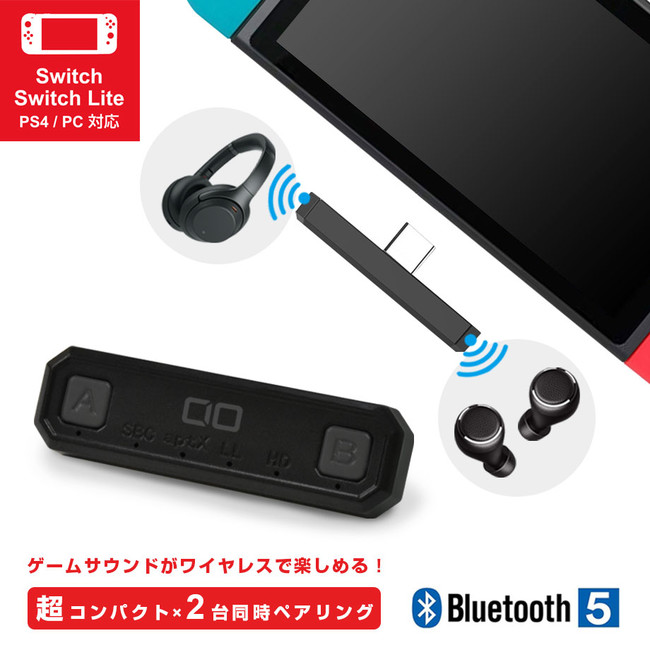
Switch Ps4 Ps5 Pcのオーディオをワイヤレスに Bluetooth デバイスに対応したコンパクトなオーディオトランスミッター Bt Tm800 の期間限定セールを開催 株式会社cioのプレスリリース
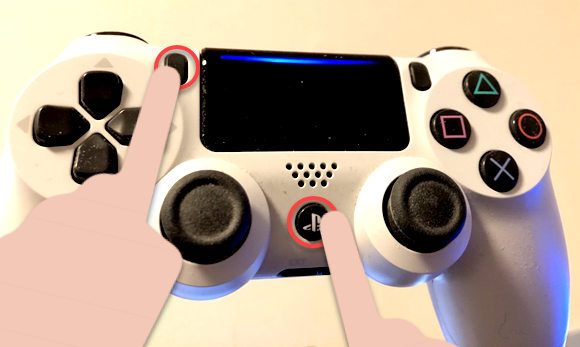
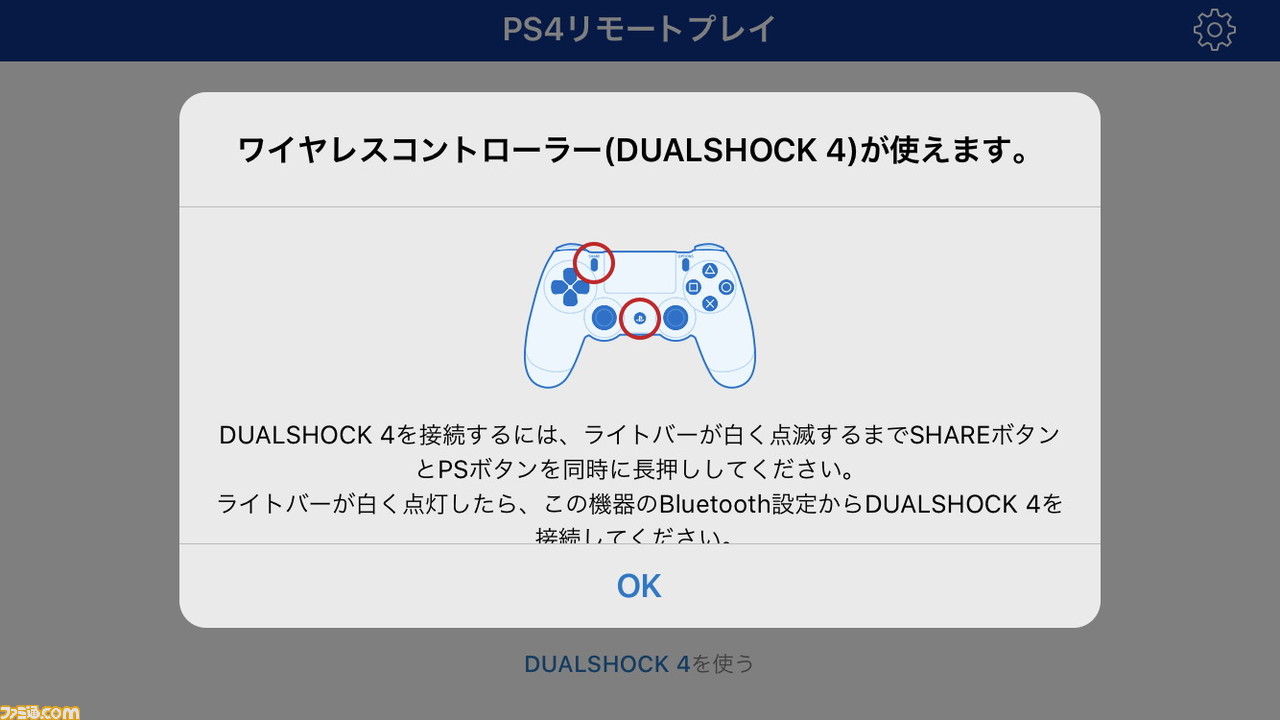
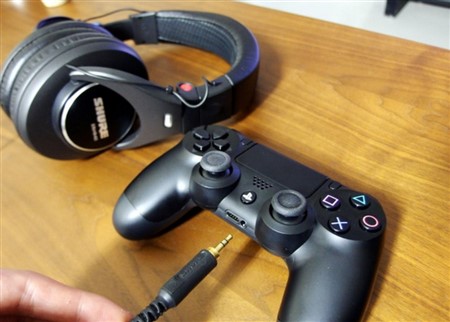
Xperia / Android機器で、 Bluetooth設定にアクセスし、Bluetoothをオンにします。 接続できる機器を検出し、表示された ワイヤレスコントローラー(DUALSHOCK 4) を選択します。/7/ PS4(Play Station 4)にはBluetoothオーディオを接続する機能が無い 。 SONY純正のBluetoothヘッドフォンを買わせるためなのか、SONYの陰謀なのか分からないが、不便なことである。 PS4に外部オーディオ機器を接続する方法は、下記 3パターンある 。 (1)コントローラのステレオミニジャックからイヤホン/ヘッドフォンに接続 (2)HDMI端子を分岐してオーディオ
Ps4 bluetooth 接続
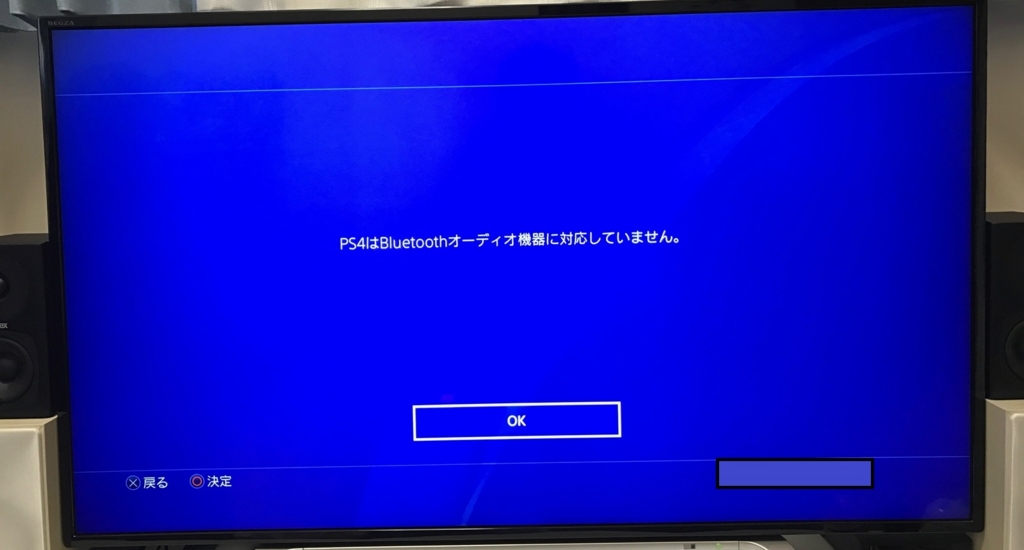
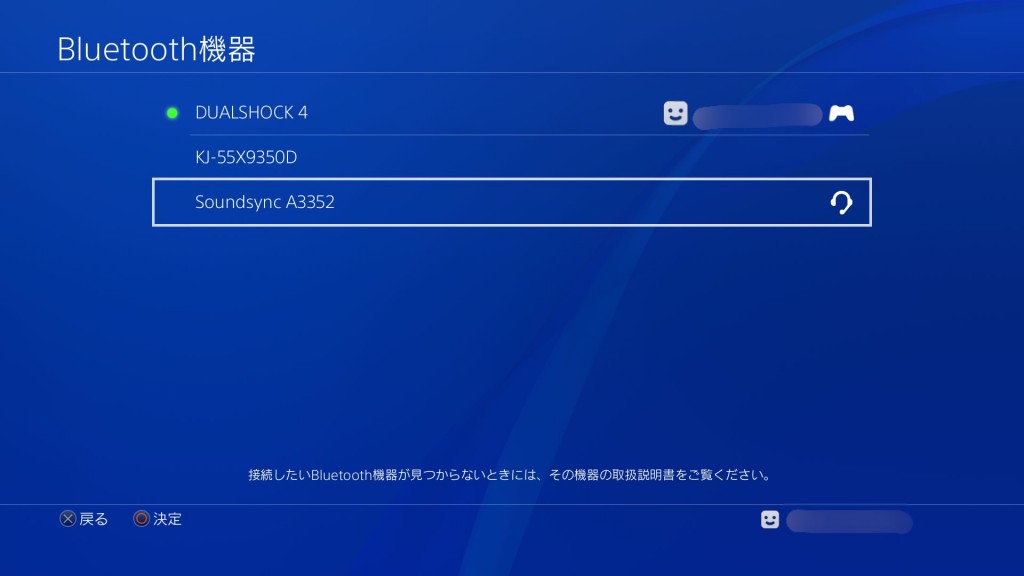
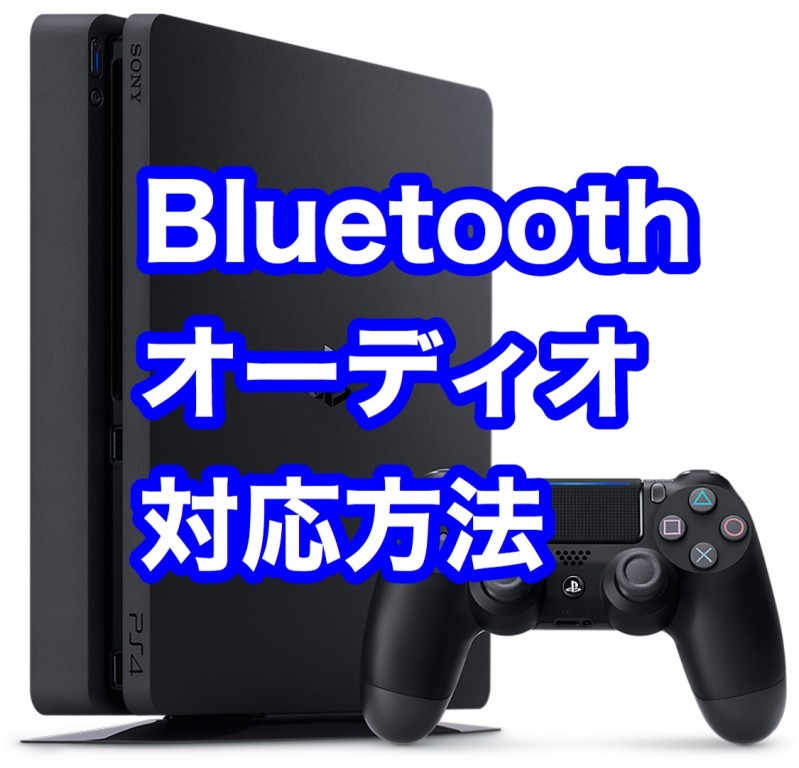
Ps4 bluetooth 接続-14/1/19 ps4のコントローラーがpcで使えるのって意外と知らないんですよね。 私も知りませんでした。 でも調べてみると、簡単に無線でペアリングできるようでした。 そこで今回は、ps4のコントローラーとpcを無線でペアリングする方PS4のBluetooth (ブルートゥース)はオーディオ機器に対応していません。 Bluetooth (ブルートゥース)のオーディオ機器ペアリングできないというのは、 注意点が必要でみなさんがおもっているようなBluetooth (ブルートゥース)接続ができないです。 オーディオ機器とのBluetooth (ブルートゥース)で ペアリングできないのは、 PS4がオーディオ機器とのBluetooth (ブルートゥース

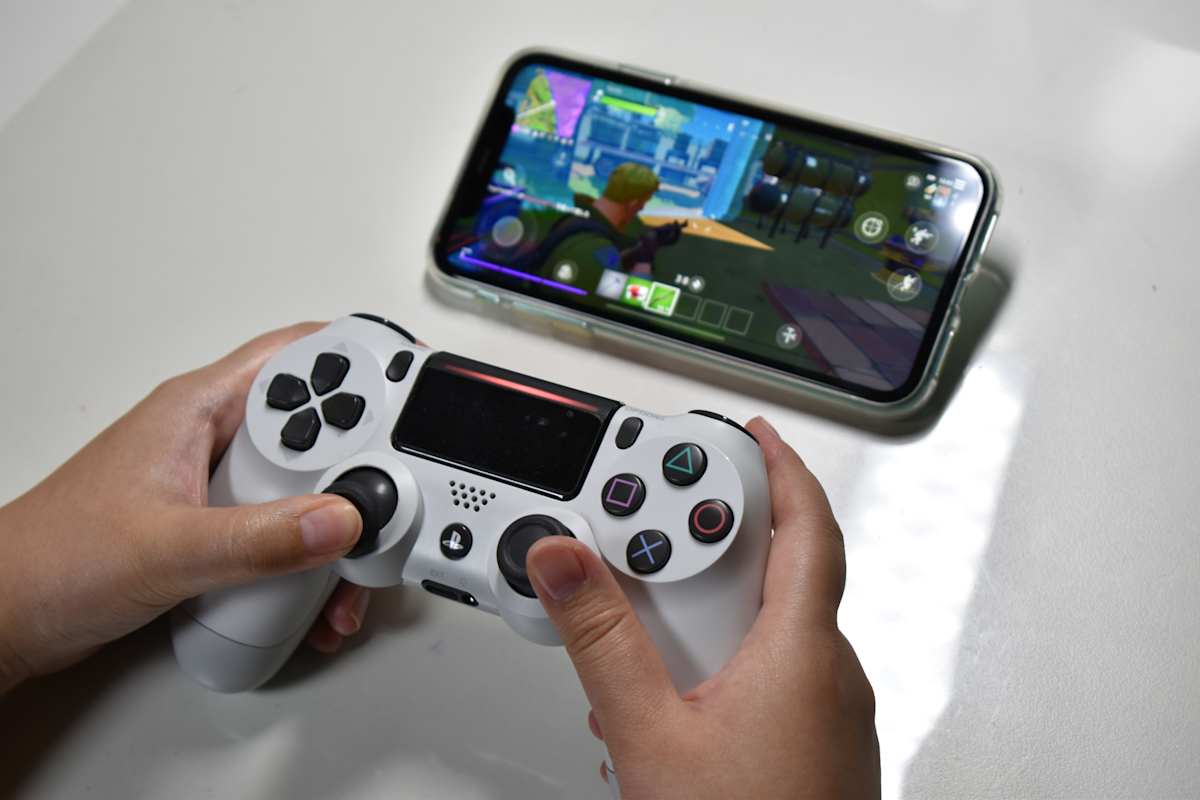
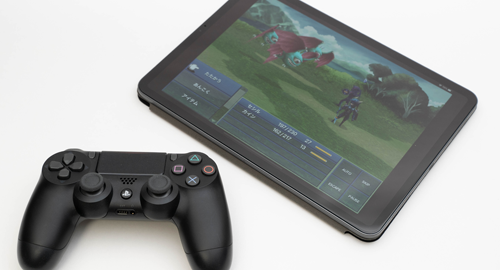
プレステ4 ニンテンドースイッチ Xbox ゲームのコントローラーでスマホを操作する方法
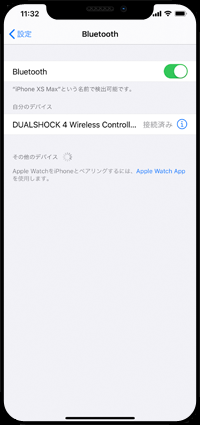
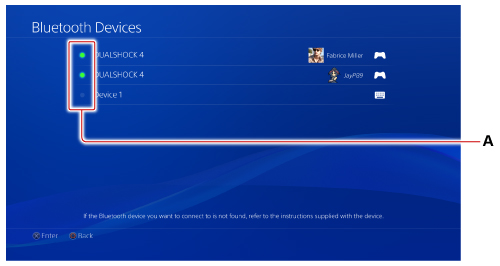
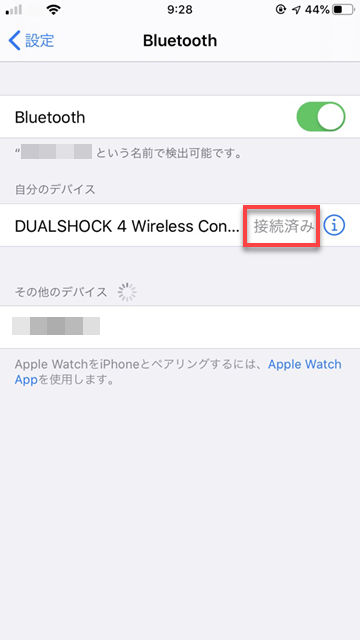
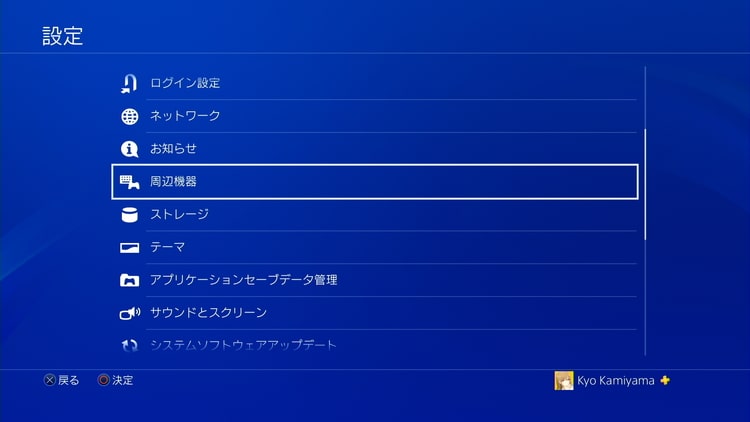
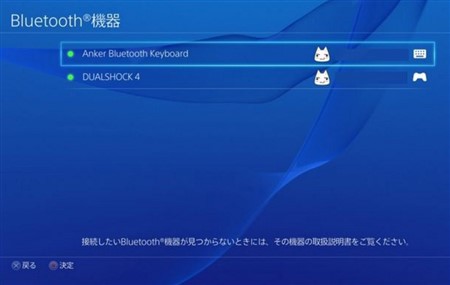
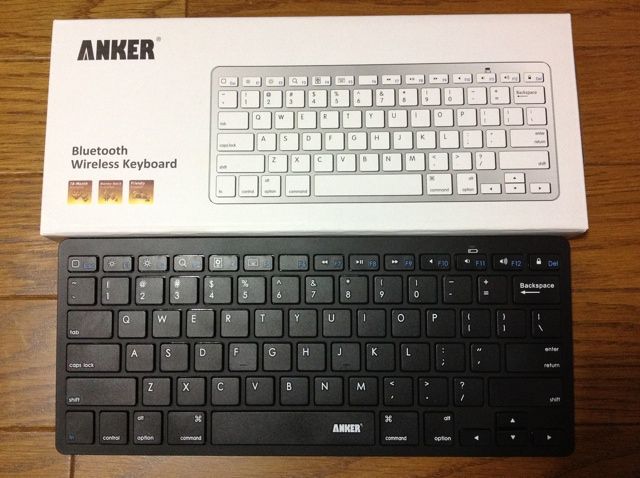
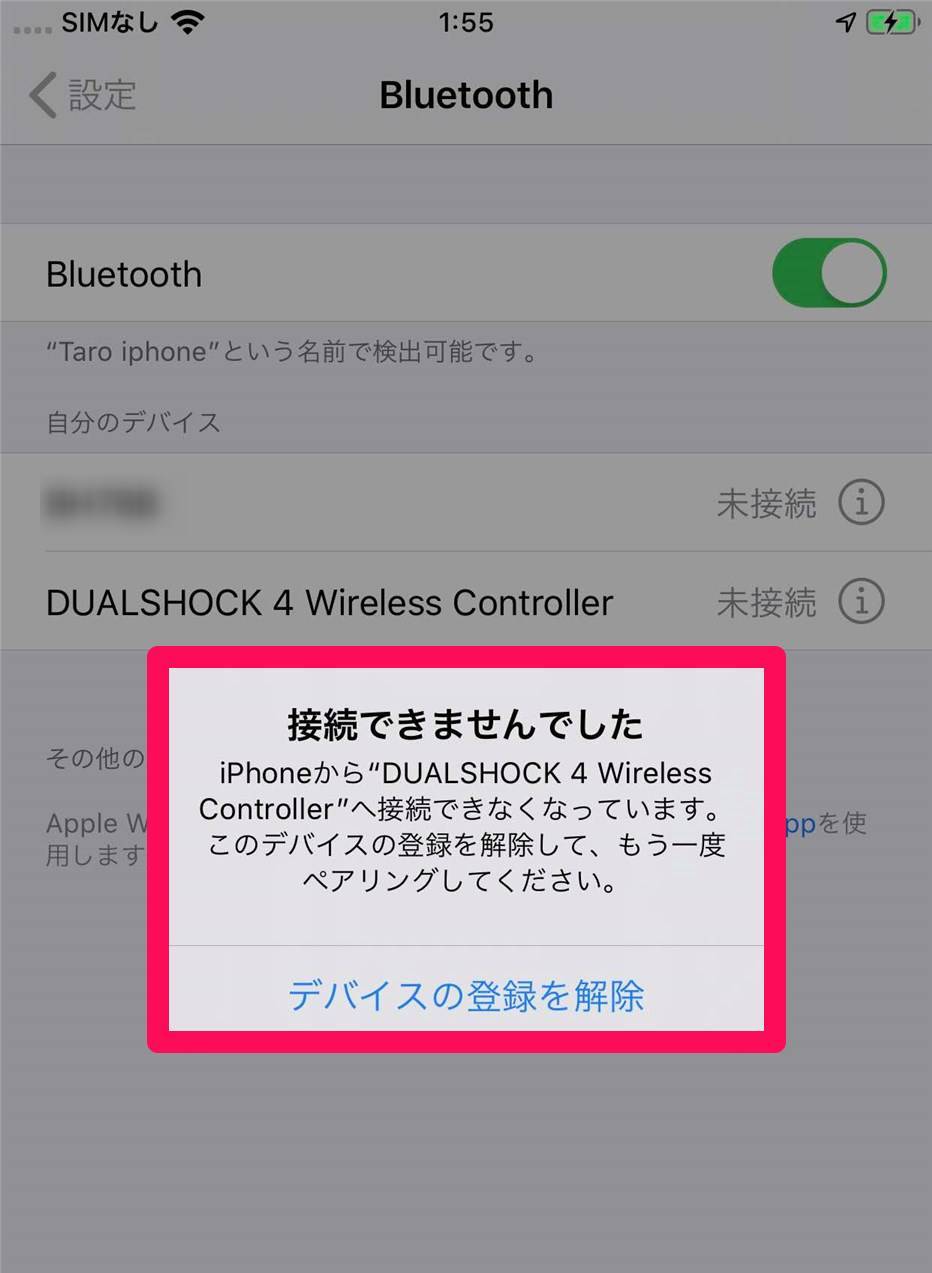
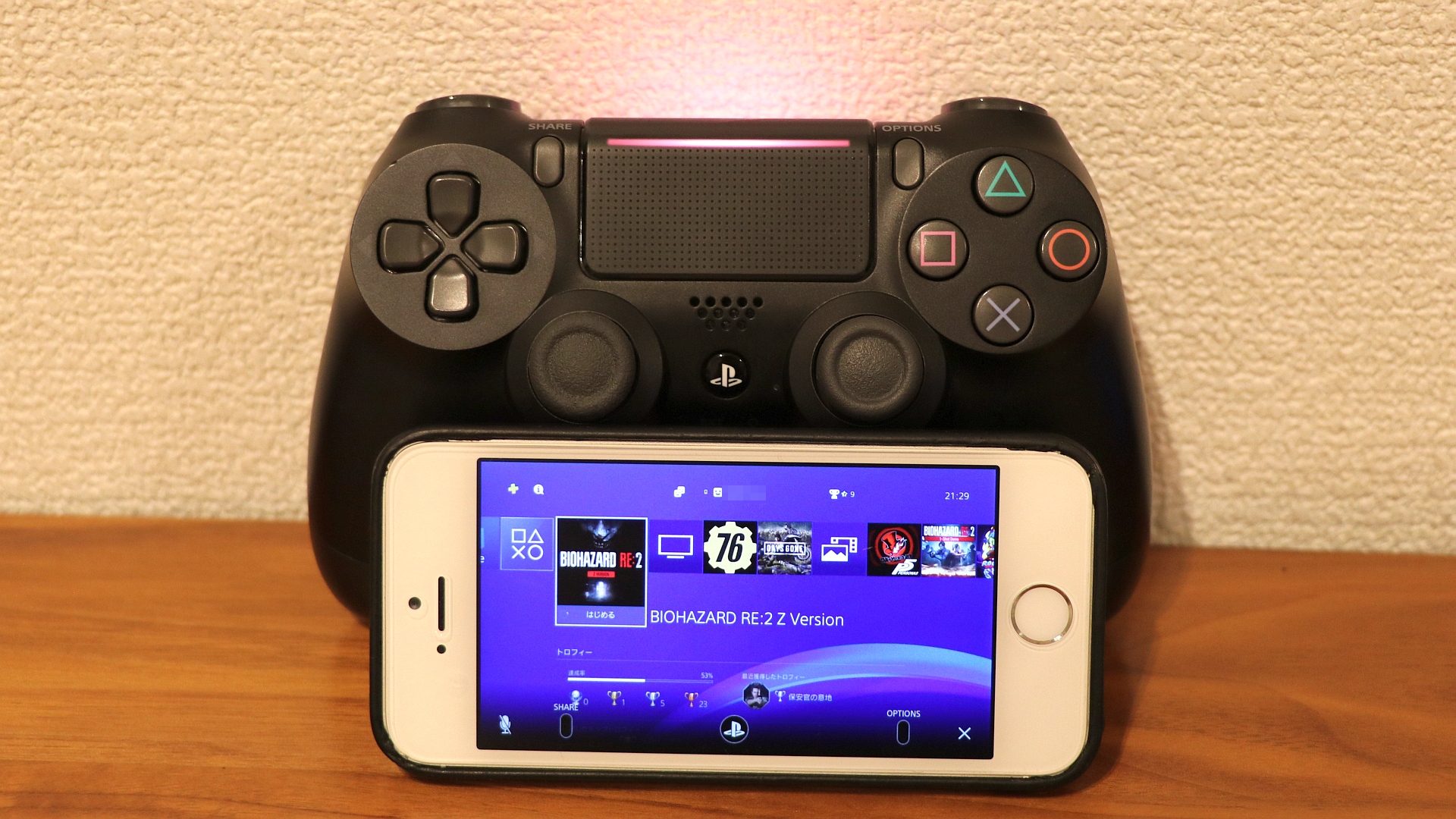
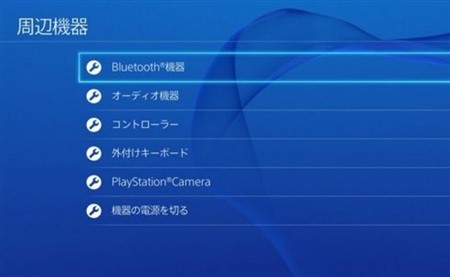
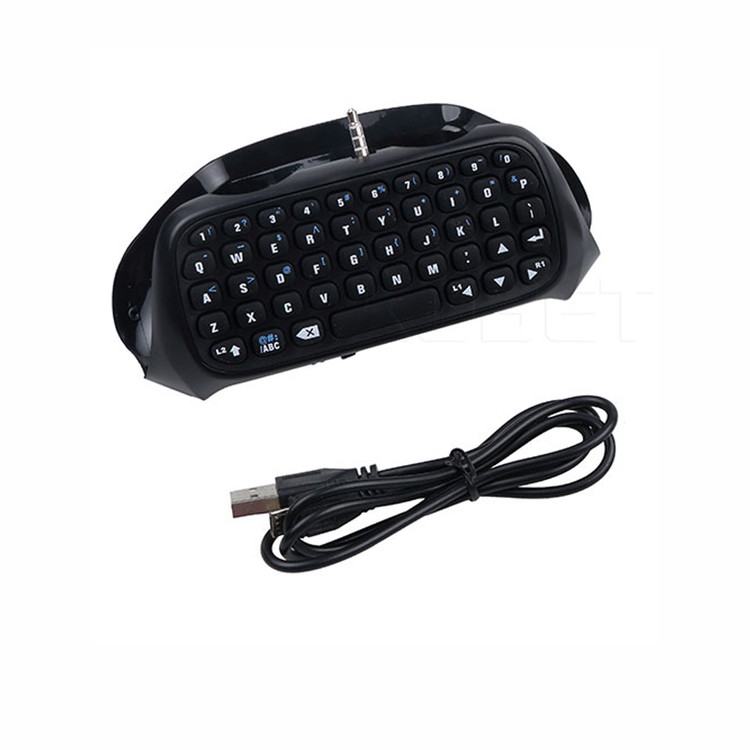
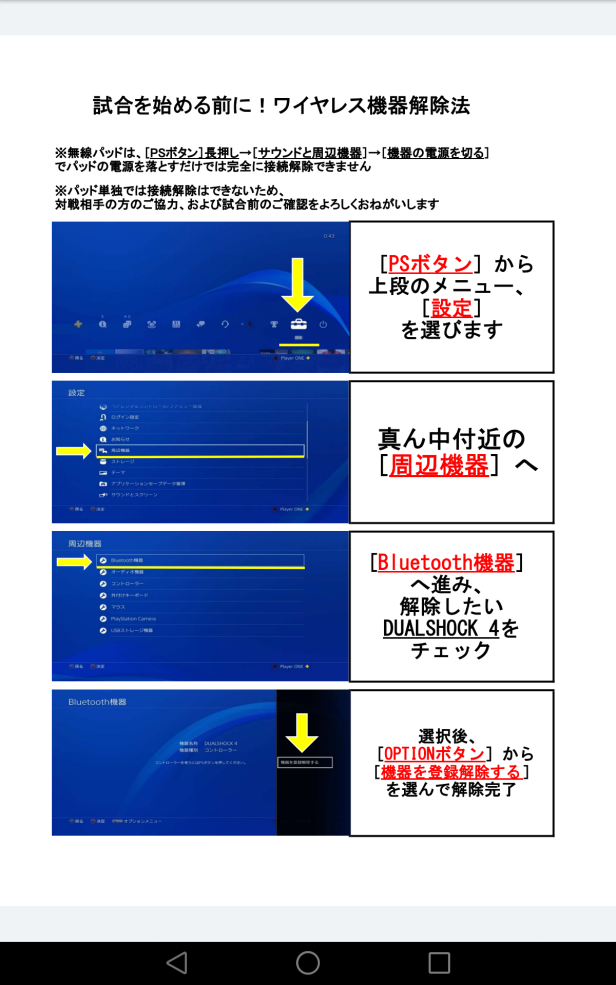
IPhoneとPS4コントローラーをBluetoothで接続・ペアリングすることで、一部のゲームアプリなどでコントローラーが利用可能になります。 1 iPhoneで「Bluetooth」の設定画面を表示する iPhoneのホームから「設定」をタップします。一覧から「Bluetooth」を選択して「Bluetooth」の設定画面を10/8/17 Bluetoothヘッドフォン PS4でワイヤレスサラウンドヘッドセットを使ってみたら世界が変わったww PS4関連 12 PS4オンラインID(フレンドコード)を使ってフレンド登録をする方法 PS4関連 1752 DMMのVR動画がPSVRに対応!PS4でDMMの動画を見る方22/7/ PS4にBluetoothキーボードを接続する方法画像付きで解説 設定画面から接続する まずは、本体の「 設定 」を開いてください。
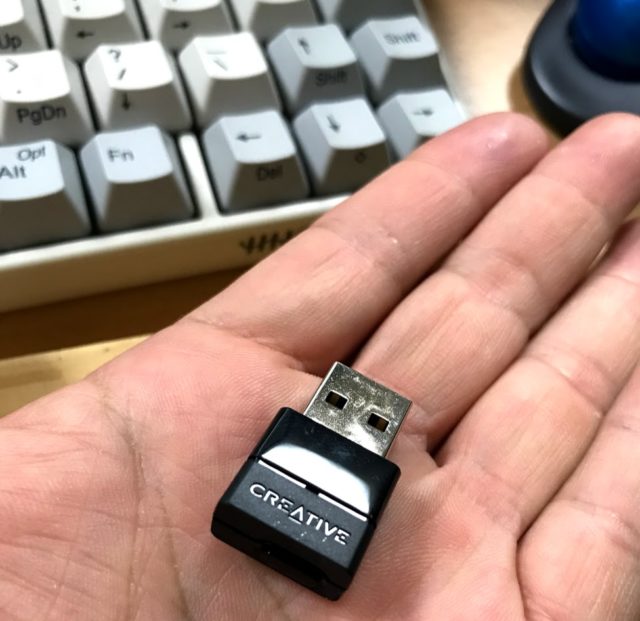
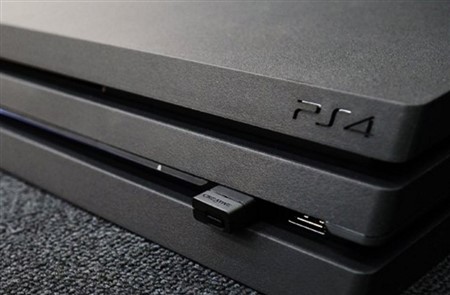
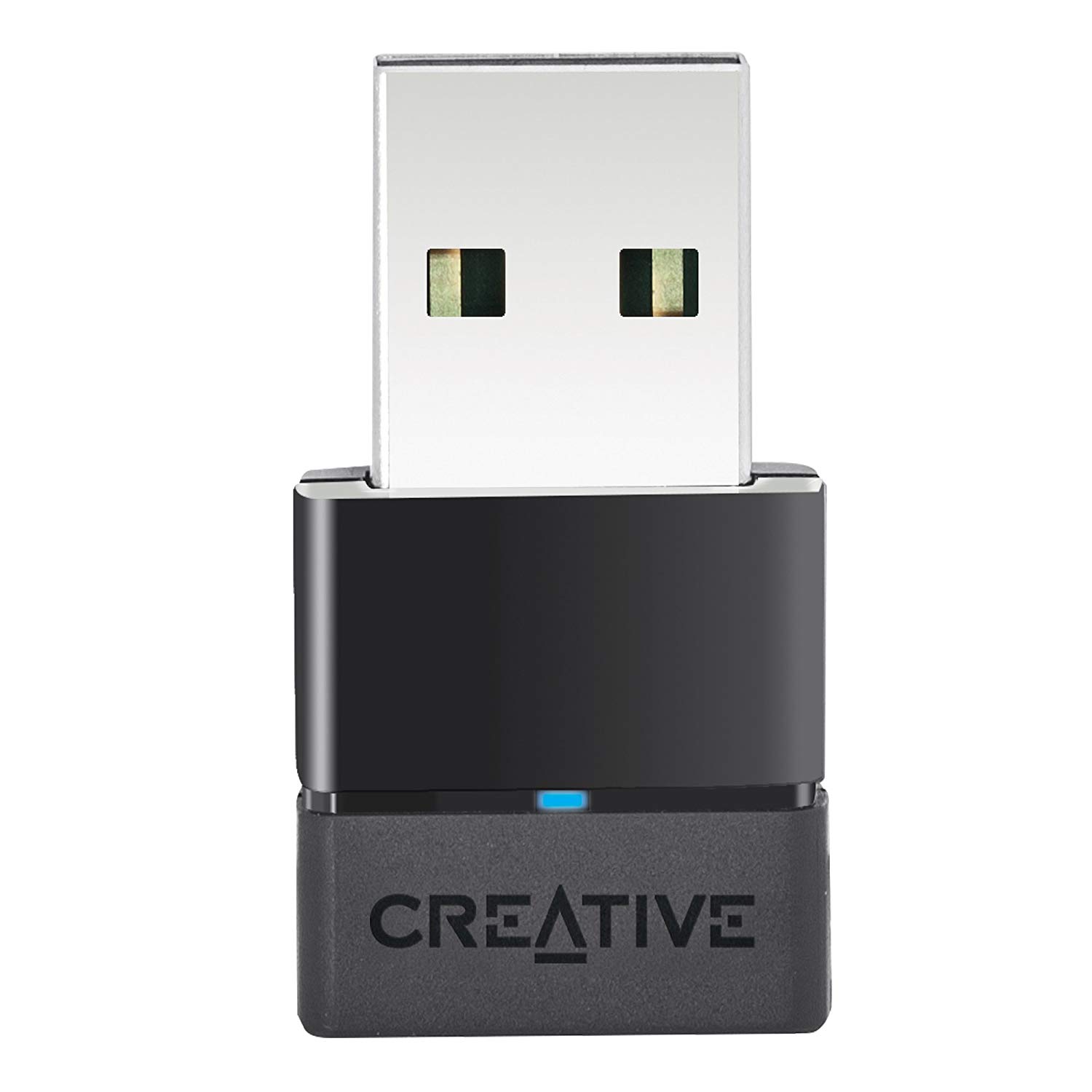
22/4/21 PS4にBluetooth接続対応のオーディオ機器(ヘッドホンやイヤホン)をBluetooth接続させるには? PS4にこの機器(Creative BTW2)を接続させた時のメリットやデメリット PS4にこの機器(Creative BTW2)とペアリングさせるのに適したヘッドホンの紹介!12/3/19 接続・ペアリング方法 STEP1 「BTW2」をPS4本体に接続する STEP2 「BTW2」のボタンを長押ししてペアリング可能な状態にする ※ペアリング可能な状態になると、機器の青色LEDが点滅します。 STEP3 イヤホン・ヘッドホンをペアリング可能な状態にする ペアリングを可能な状態にする方法は、イヤホン・ヘッドホンの取扱説明書をご確認ください。12/7/19 PS4はBluetoothの中で音楽伝送に必要なDPと言うプロファイルがサポートされていませんからそのままでSRSX2の接続は不可能ですね。 但し、USB AudioはサポートされていますのでUSB Audioでインターフェースが取れるUSB Bluetoothアダプターを用いればSRSX2はおろかWH1000XM3も接続は可能です。
Ps4 bluetooth 接続のギャラリー
各画像をクリックすると、ダウンロードまたは拡大表示できます
 |  |  |
 |  | |
 |  |  |
「Ps4 bluetooth 接続」の画像ギャラリー、詳細は各画像をクリックしてください。
 |  | |
 |  |  |
 |  | |
「Ps4 bluetooth 接続」の画像ギャラリー、詳細は各画像をクリックしてください。
 |  |  |
 |  |  |
 |  | |
「Ps4 bluetooth 接続」の画像ギャラリー、詳細は各画像をクリックしてください。
 |  |  |
 |  |  |
 |  |  |
「Ps4 bluetooth 接続」の画像ギャラリー、詳細は各画像をクリックしてください。
 |  |  |
 | ||
 |  |  |
「Ps4 bluetooth 接続」の画像ギャラリー、詳細は各画像をクリックしてください。
 |  |  |
 |  |  |
 |  |  |
「Ps4 bluetooth 接続」の画像ギャラリー、詳細は各画像をクリックしてください。
 |  |  |
 |  |  |
 |  |  |
「Ps4 bluetooth 接続」の画像ギャラリー、詳細は各画像をクリックしてください。
 |  |  |
 | ||
 | |  |
「Ps4 bluetooth 接続」の画像ギャラリー、詳細は各画像をクリックしてください。
 |  | |
 |  |  |
 |  |  |
「Ps4 bluetooth 接続」の画像ギャラリー、詳細は各画像をクリックしてください。
 |  |  |
 |  | |
 |  |  |
「Ps4 bluetooth 接続」の画像ギャラリー、詳細は各画像をクリックしてください。
 |  |  |
 |  |  |
 |  |  |
「Ps4 bluetooth 接続」の画像ギャラリー、詳細は各画像をクリックしてください。
 |  | |
 |  |
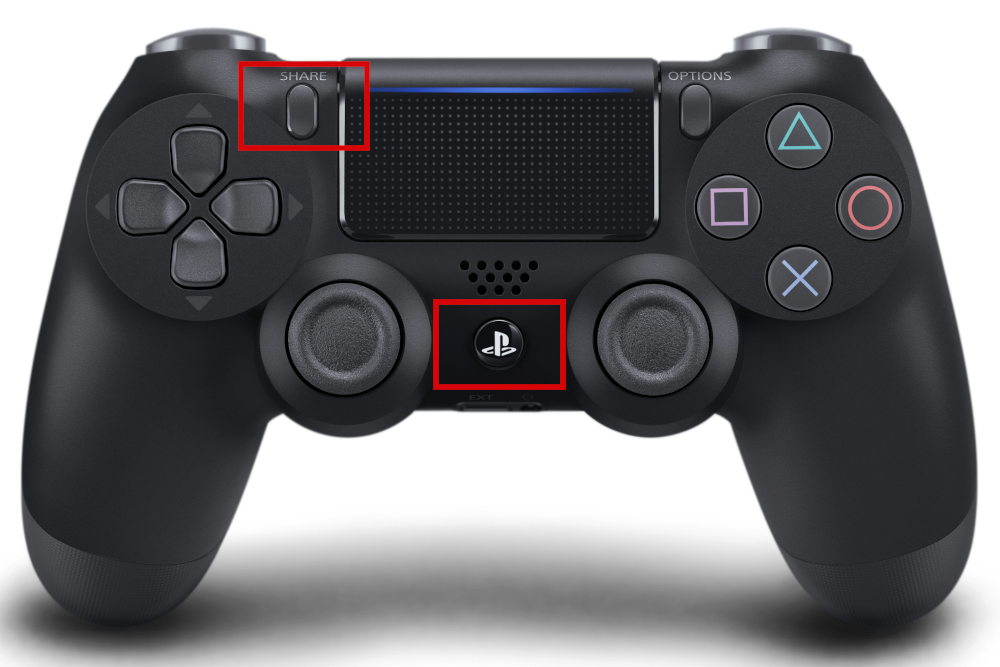
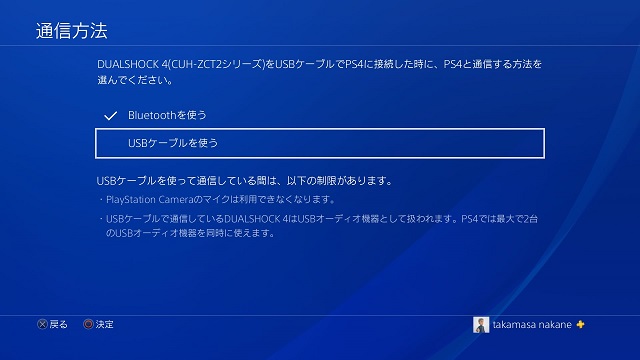
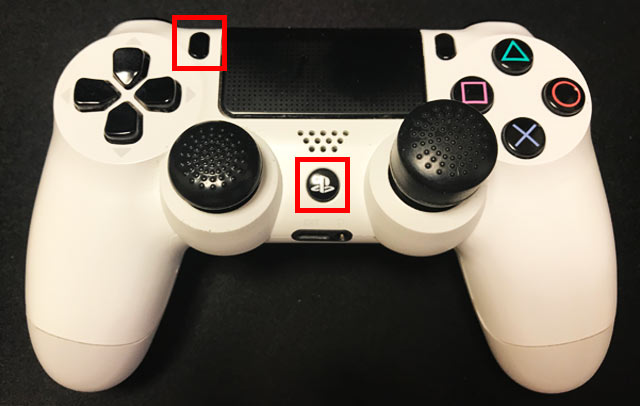
PlayStation 4のワイヤレスコントローラー "DUALSHOCK 4" は Bluetooth や USBケーブル を使って接続されているため、Windows 10と言ったパソコンでも接続すれば使うことができます。 パソコンの場合、USBケーブルを使用した有線による接続にも対応しています。手順2:ワイヤレスコントローラー(DUALSHOCK 4)をBluetooth経由で接続する お使いのデバイスで、Bluetooth設定にアクセスし、Bluetoothをオンにします 。 接続できる機器を検出し、表示されたワイヤレスコントローラー(DUALSHOCK 4)を選択します。 ペアリングが完了すると、ライトバーが1色で点灯します。 ワイヤレスコントローラーは、一度に複数のデバイスとは


0 件のコメント:
コメントを投稿