
サーバーの管理関するtips Discordjp 1 0 ドキュメント
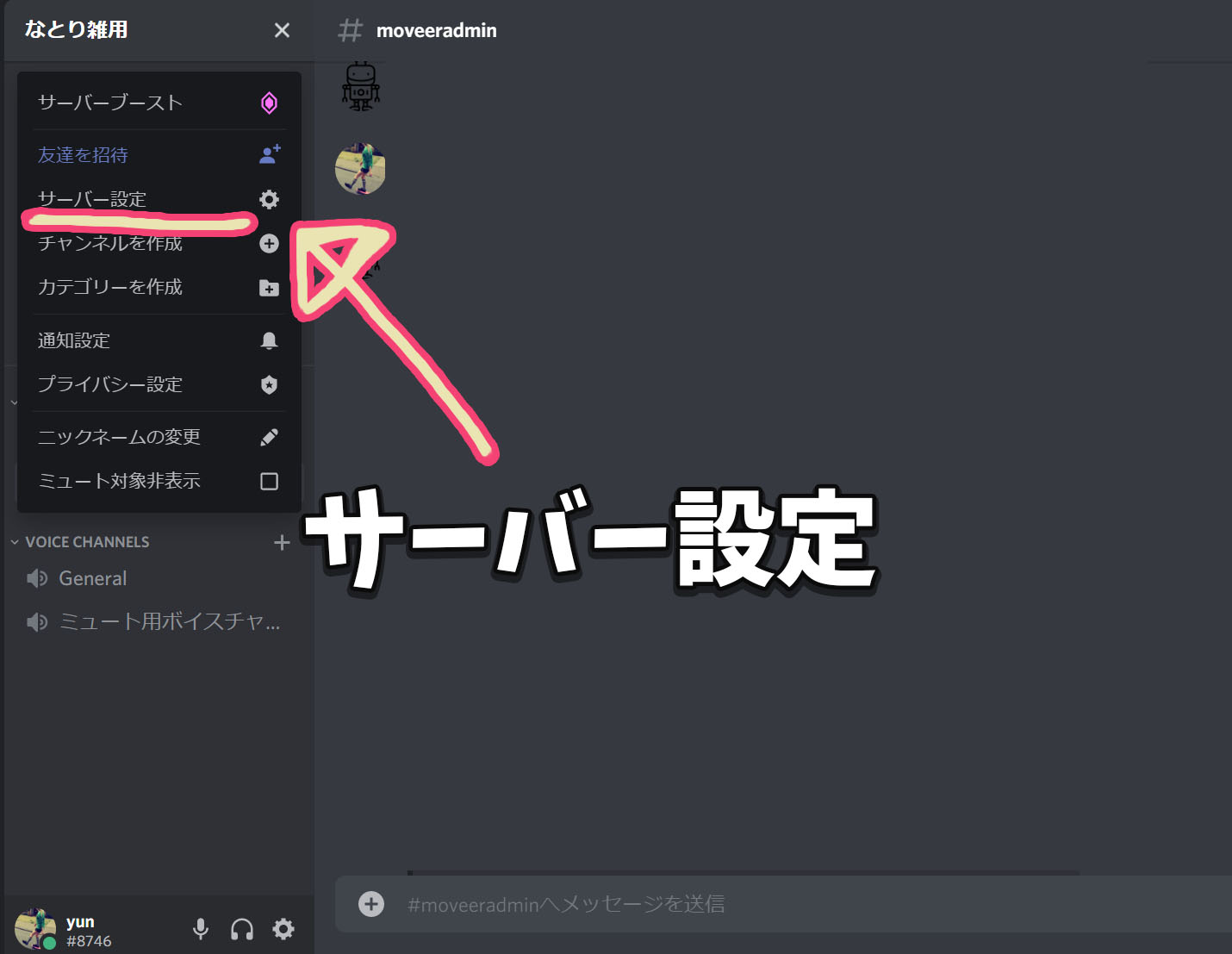
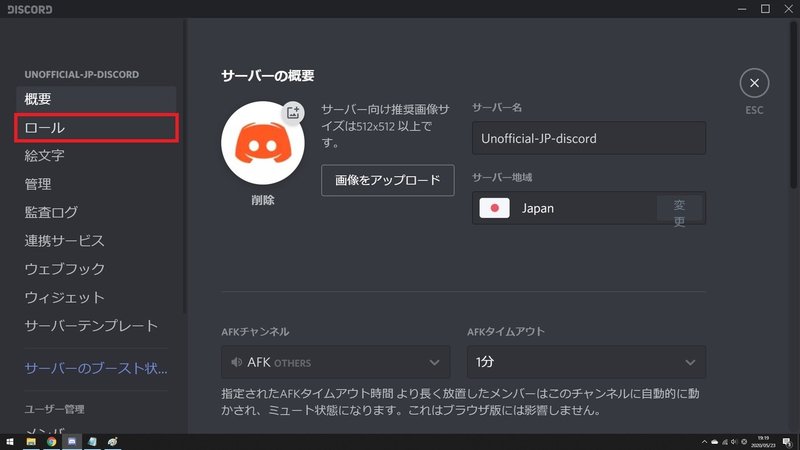
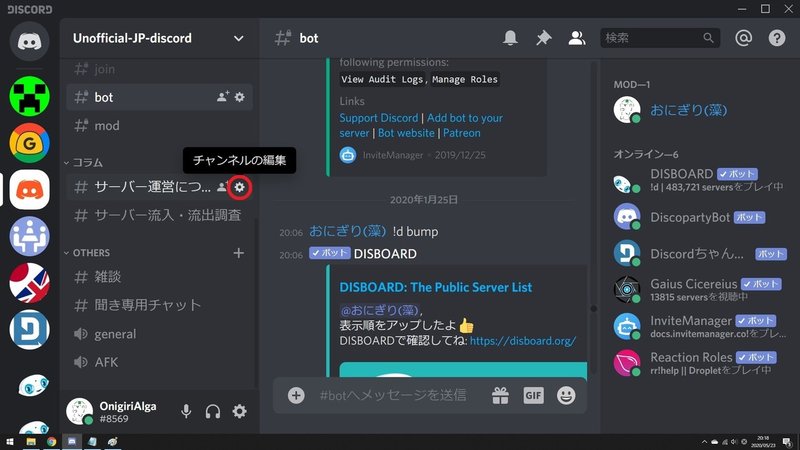
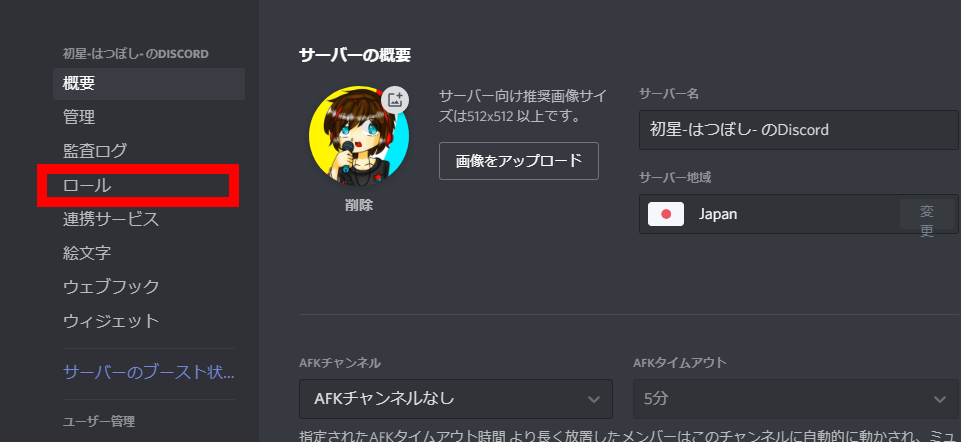
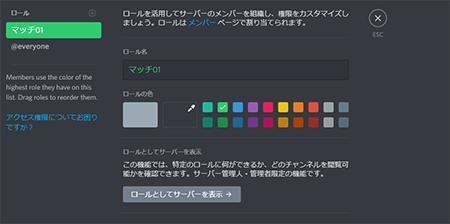
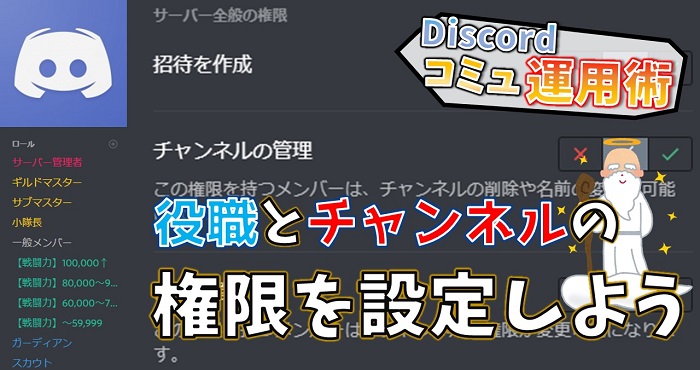
このシリーズでは、Discordはじめたての初心者でも分かるように 画像付きで なるべく噛み砕いて サーバーの設定方法を滅茶苦茶分かりやすく説明します! この記事はパソコン版を使用しているということで進めていきます。ですがスマホ版の方も大体同じような操作でいけるのでご安ギルドの運営には、他の兵隊に通知することのないよう、役職限定チャンネルの作成が不可欠になります。正確に設定を行えば、ギルドメンバーはあなたの明確な許可なしでは、通り過ぎることができなくなります。 ステップ1 役職の作成(任意) すでに特別な権限を与えたい役職が用意されて
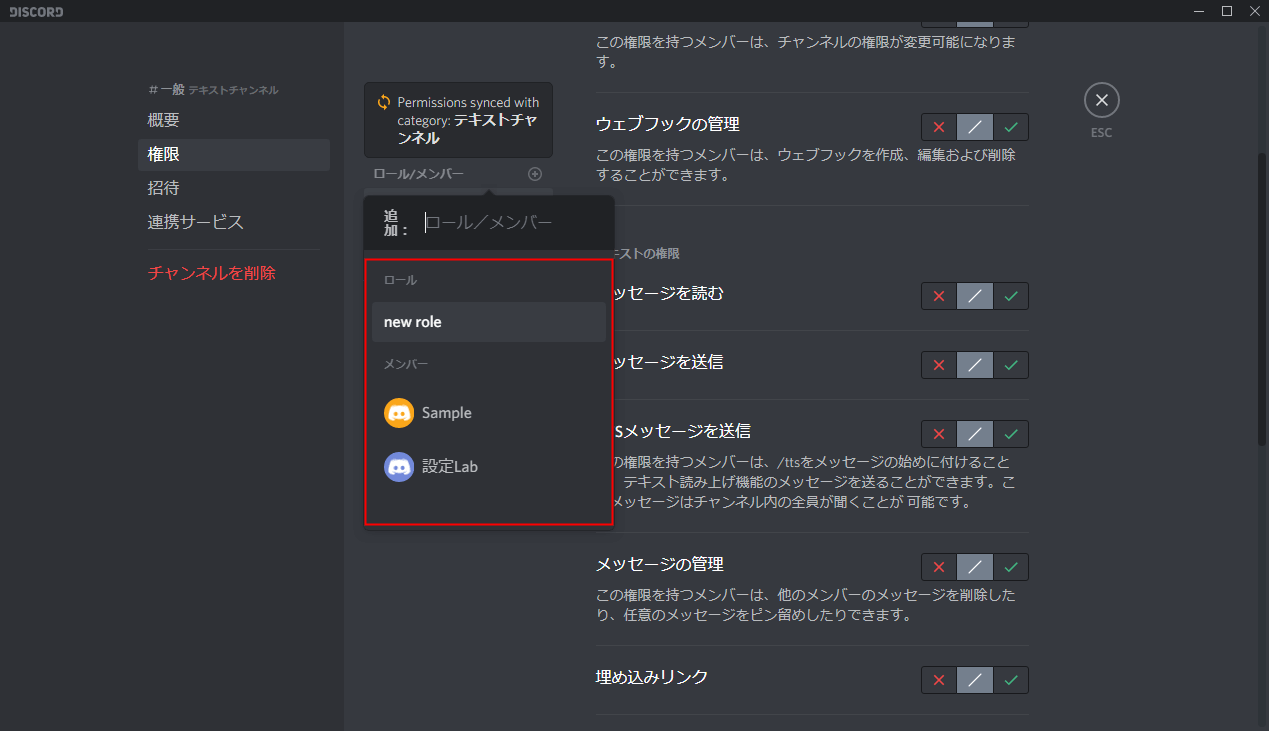
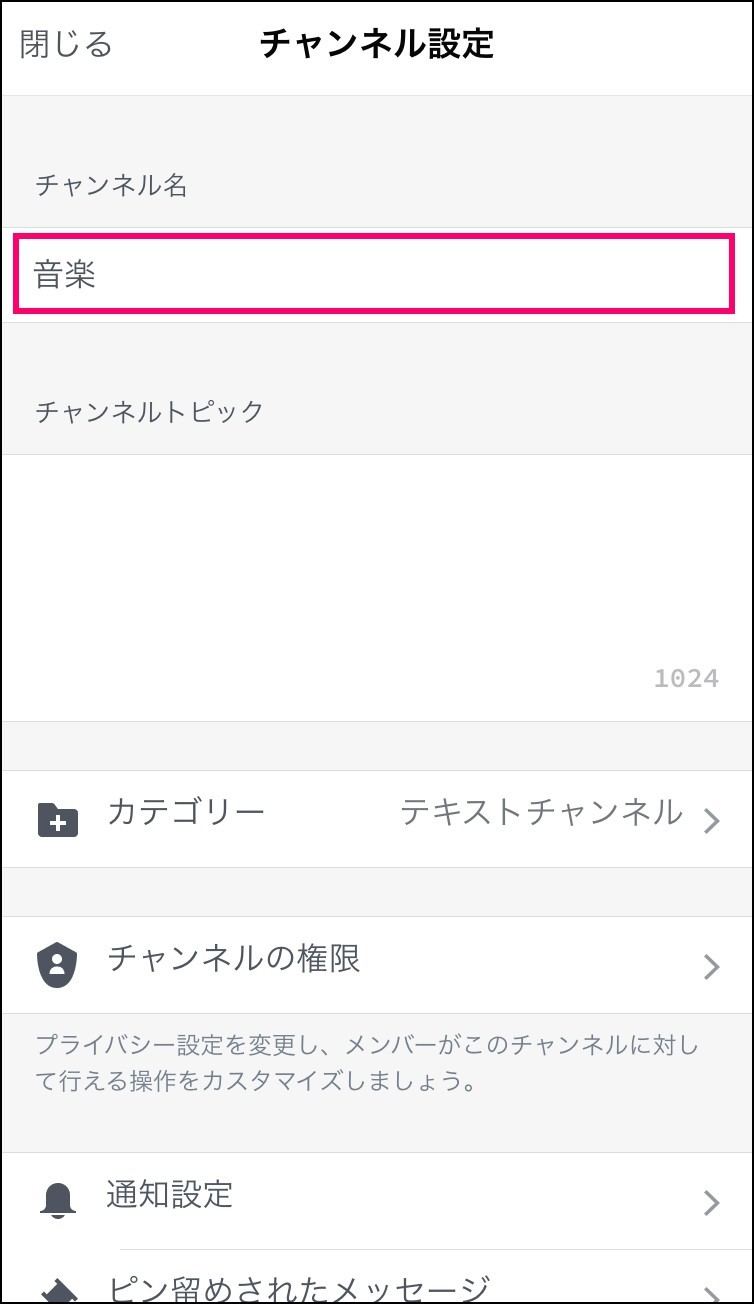
Discord チャンネル 権限
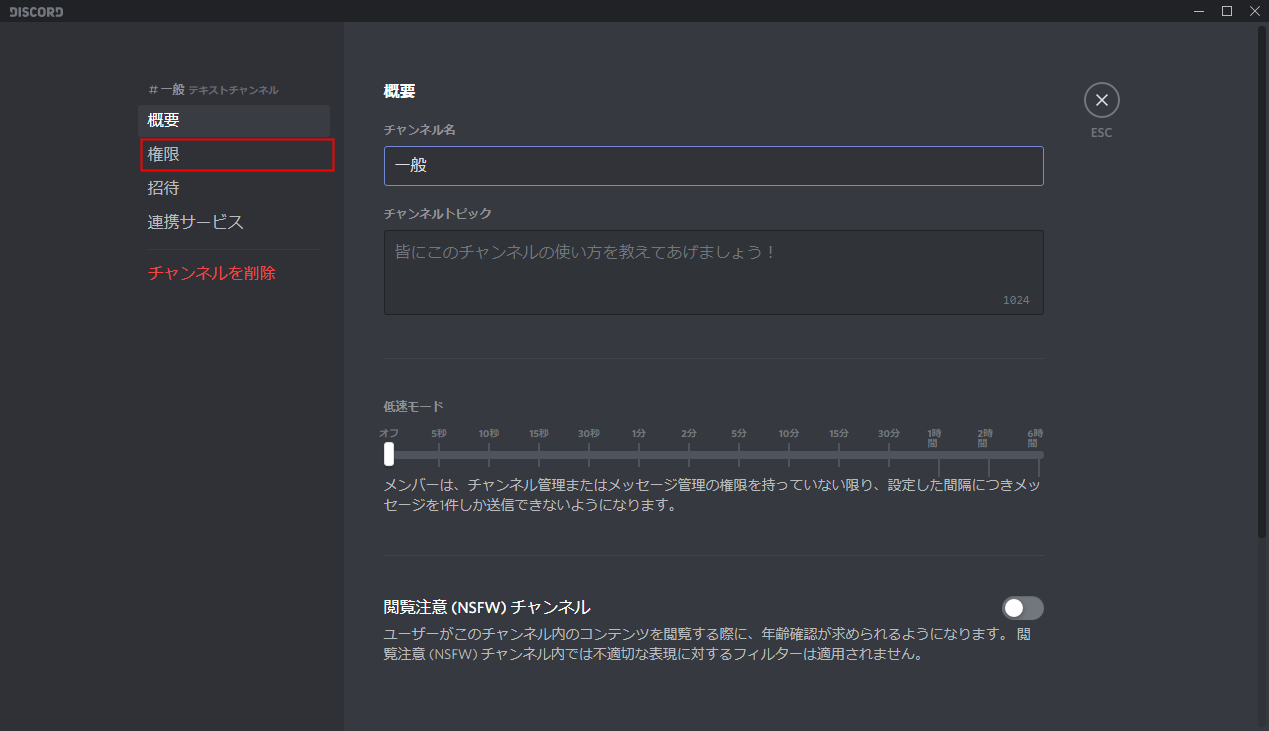
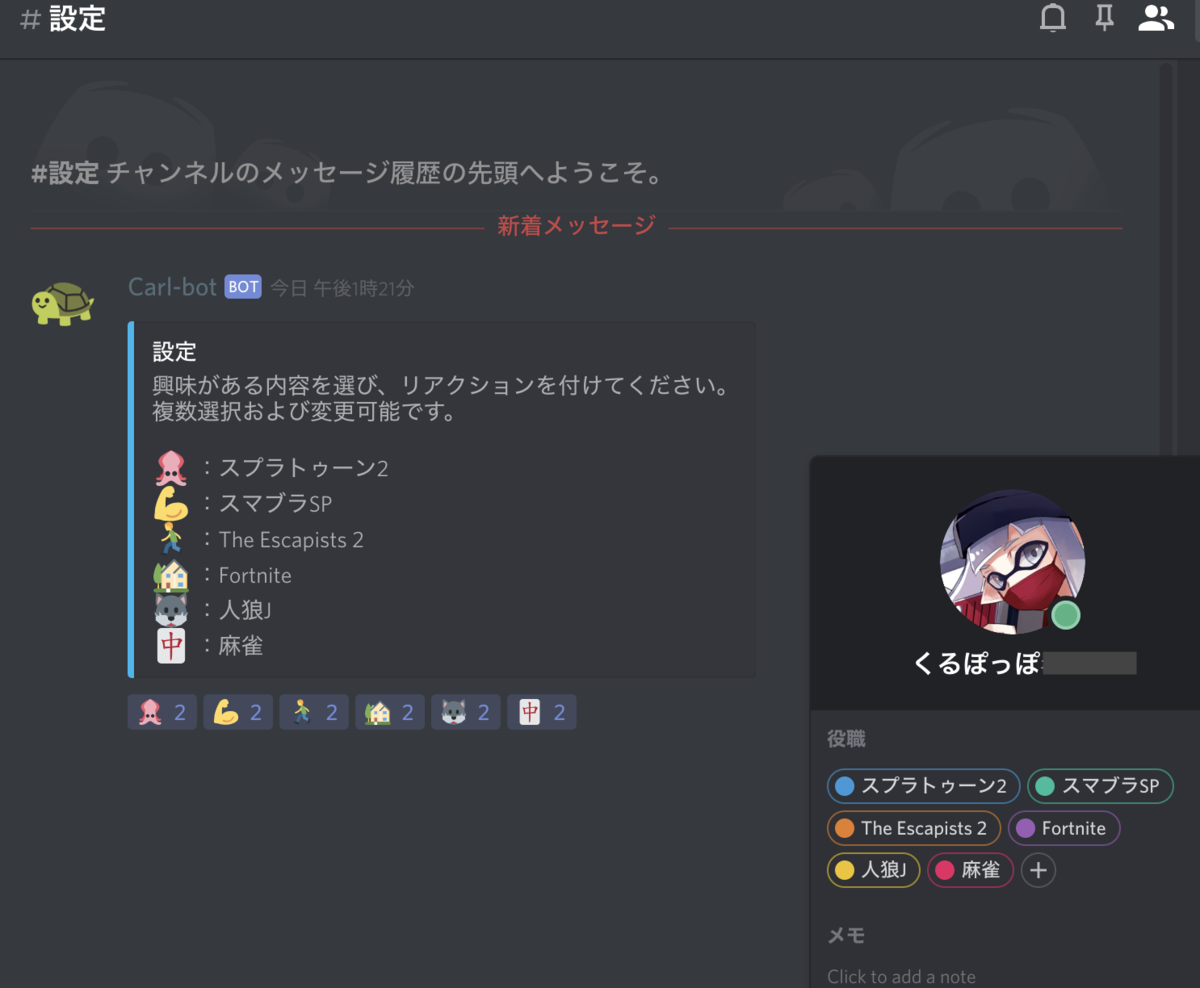
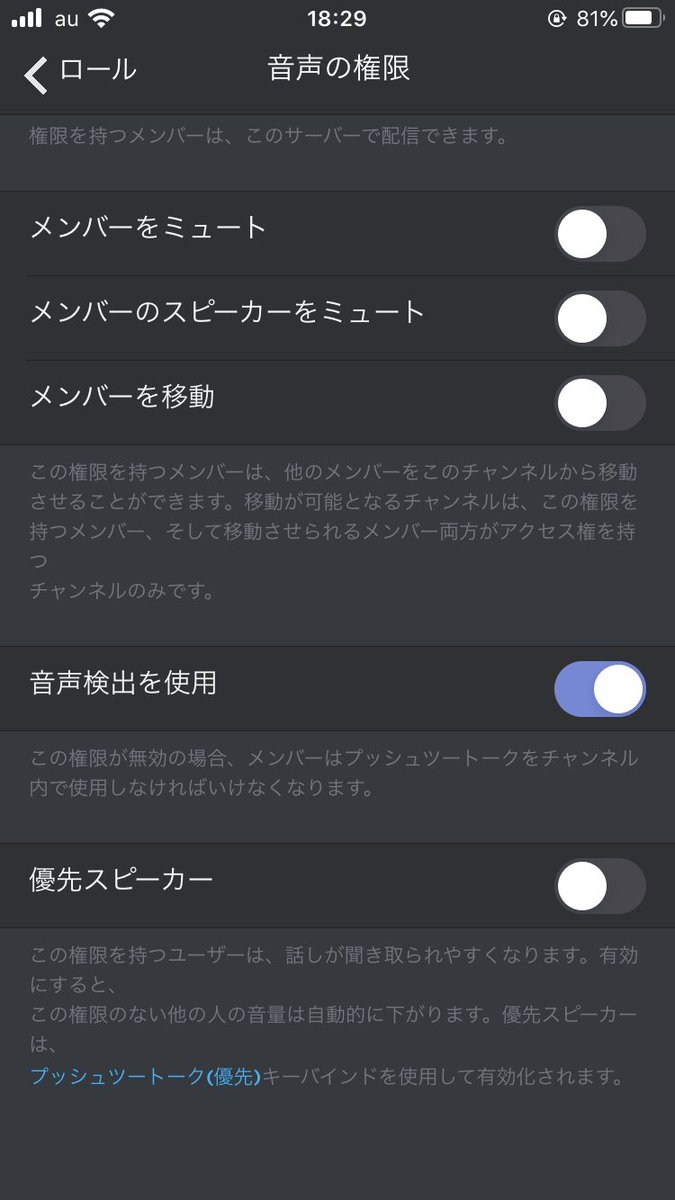
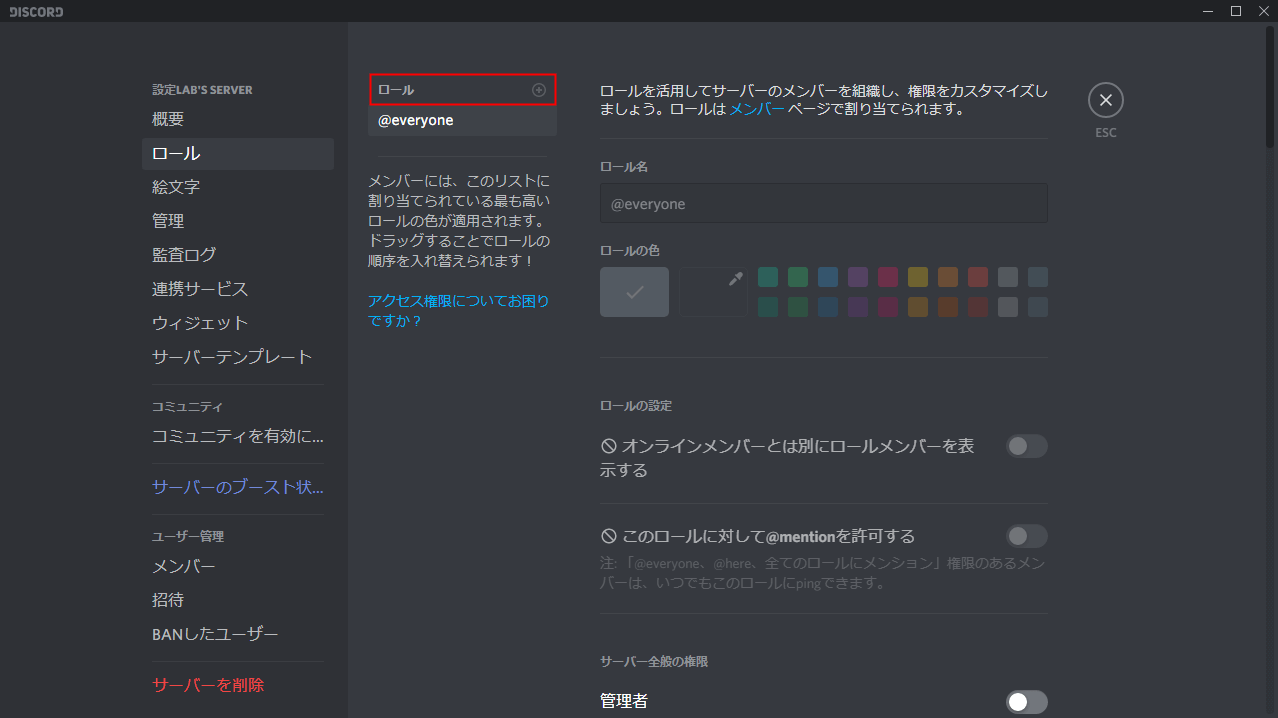
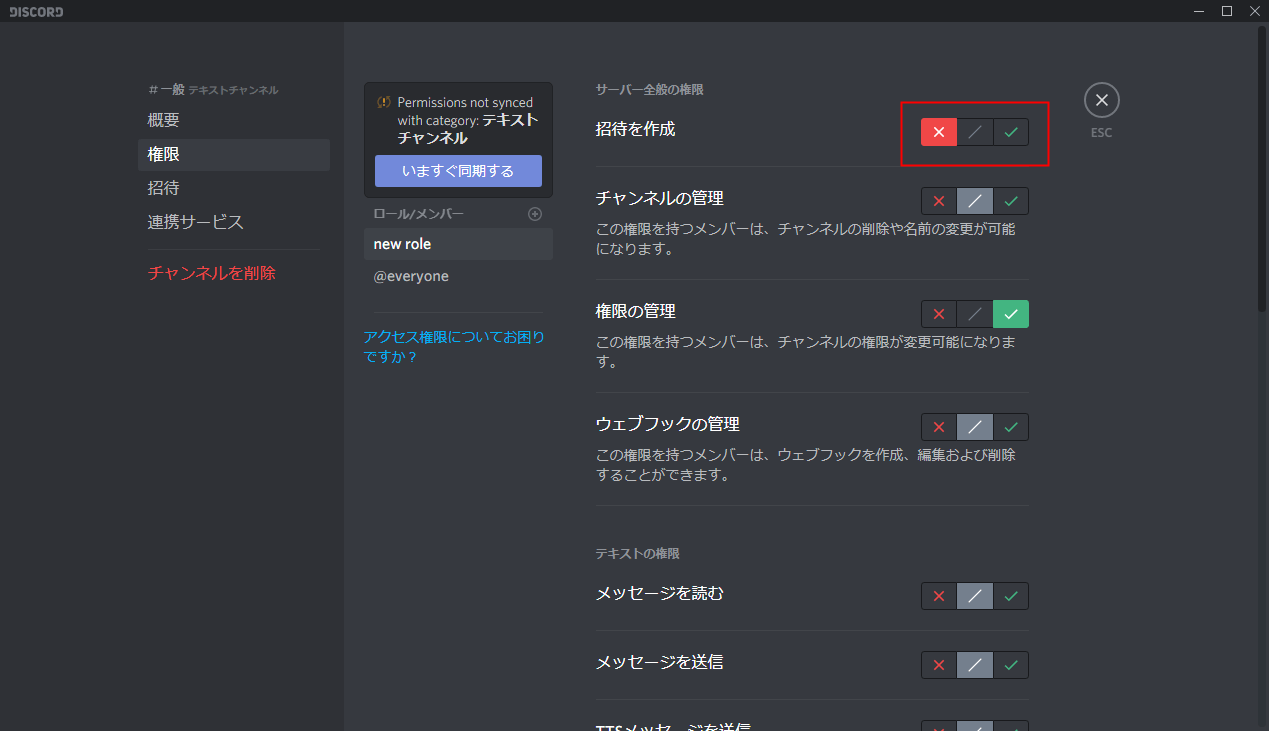
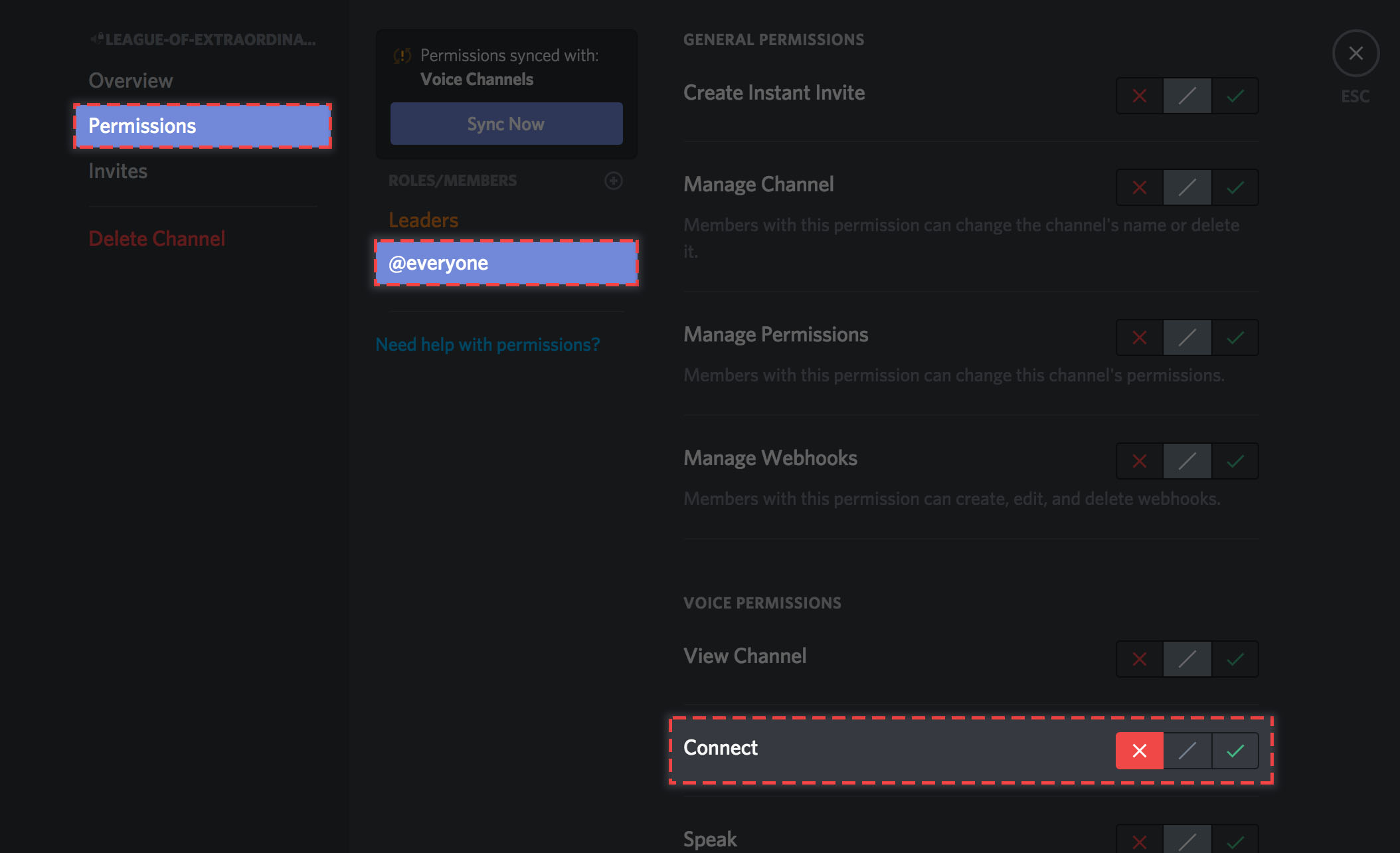
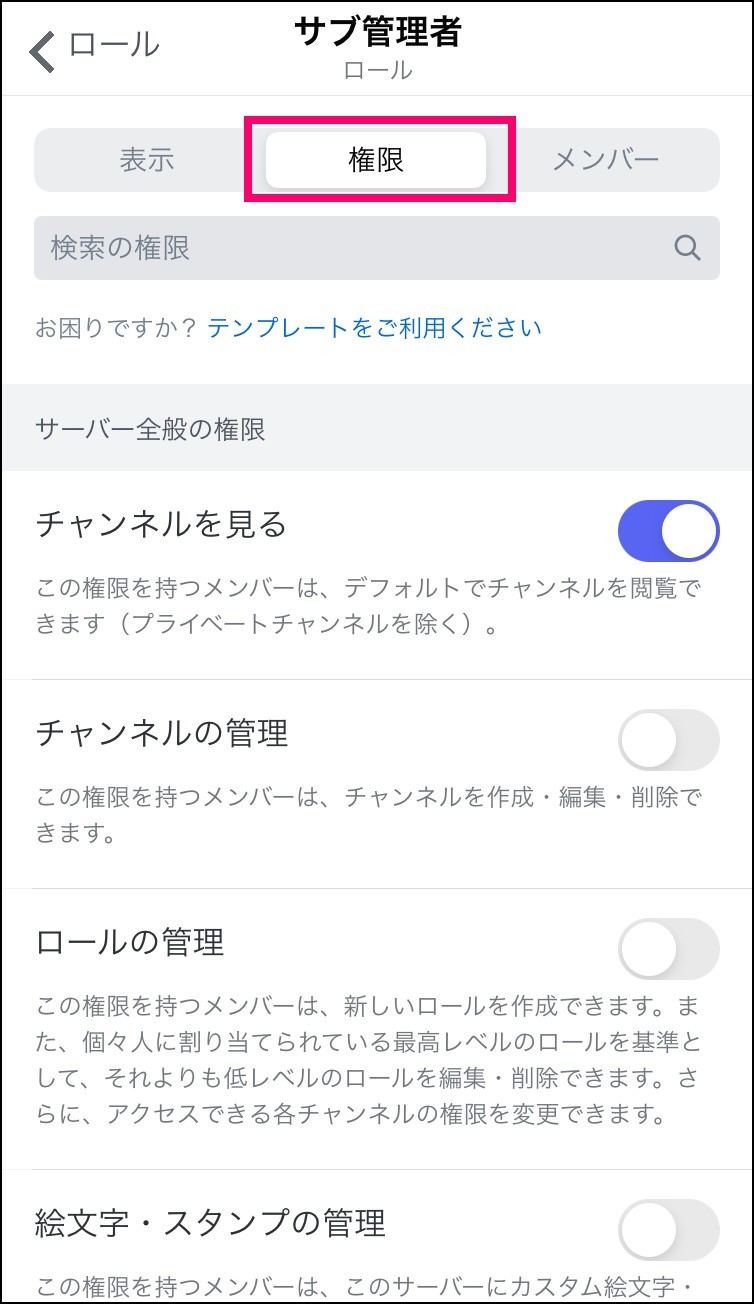
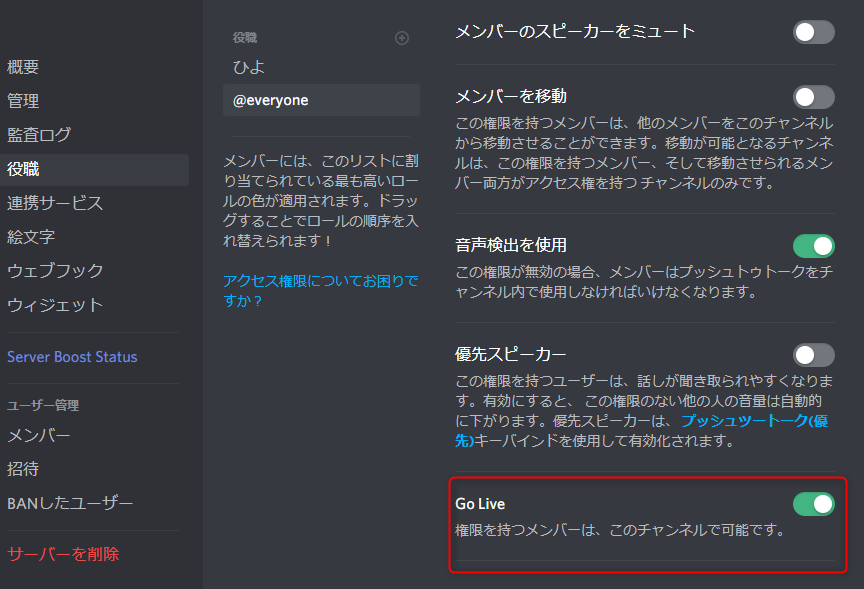
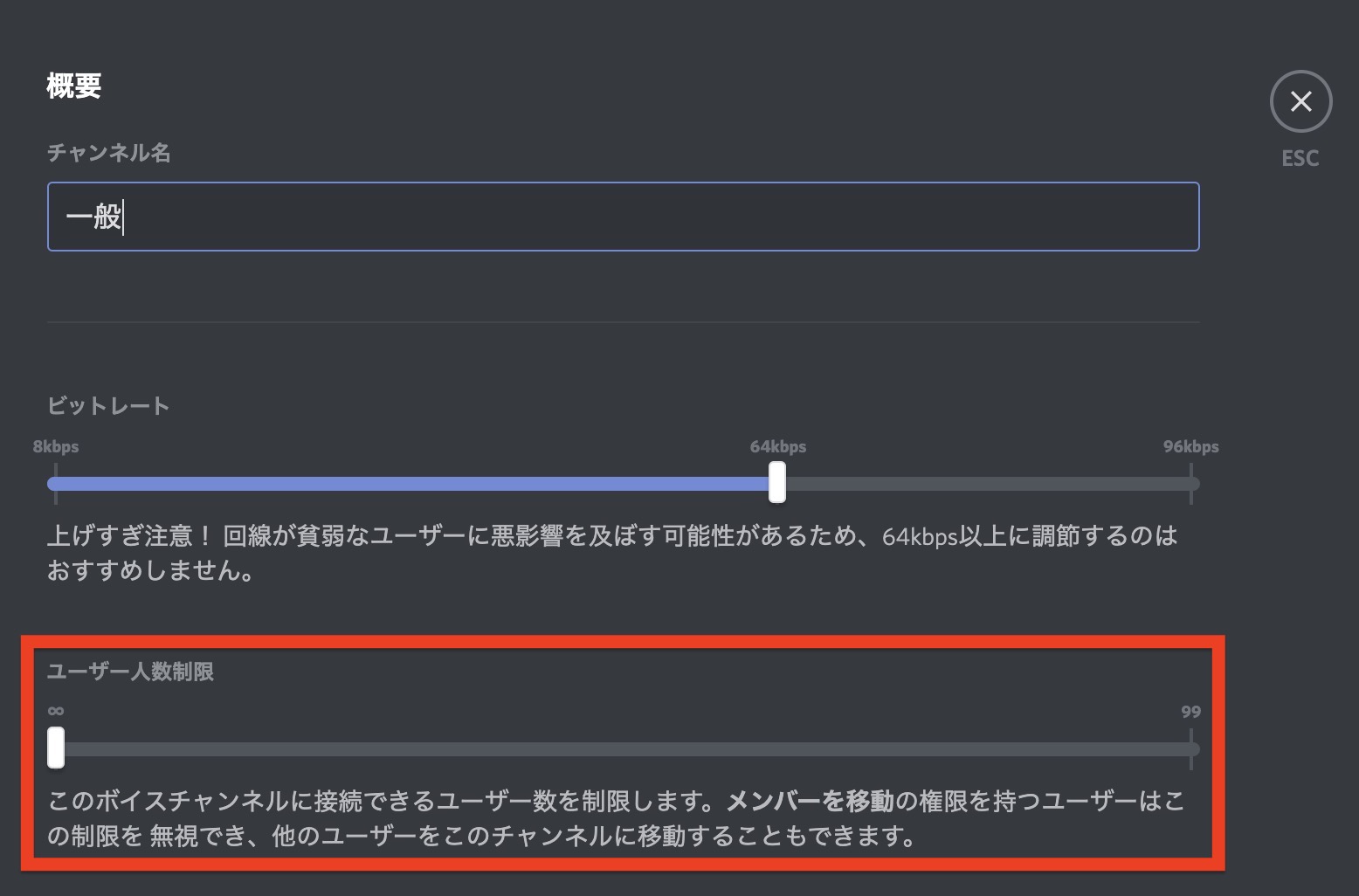
Discord チャンネル 権限- テキストチャンネル権限|スラッシュコマンドを使用 ・この権限が有効だとDiscord新機能『Slash Commands』を使用できます。 ・バグが多いのであまりおすすめしません。 ボイスチャンネル権限|接続 有効:VCに接続できます。 無効:VCに接続できません。2 Discordに絵文字(スタンプ)を追加する際の注意点 21 サーバー内での権限が必要;
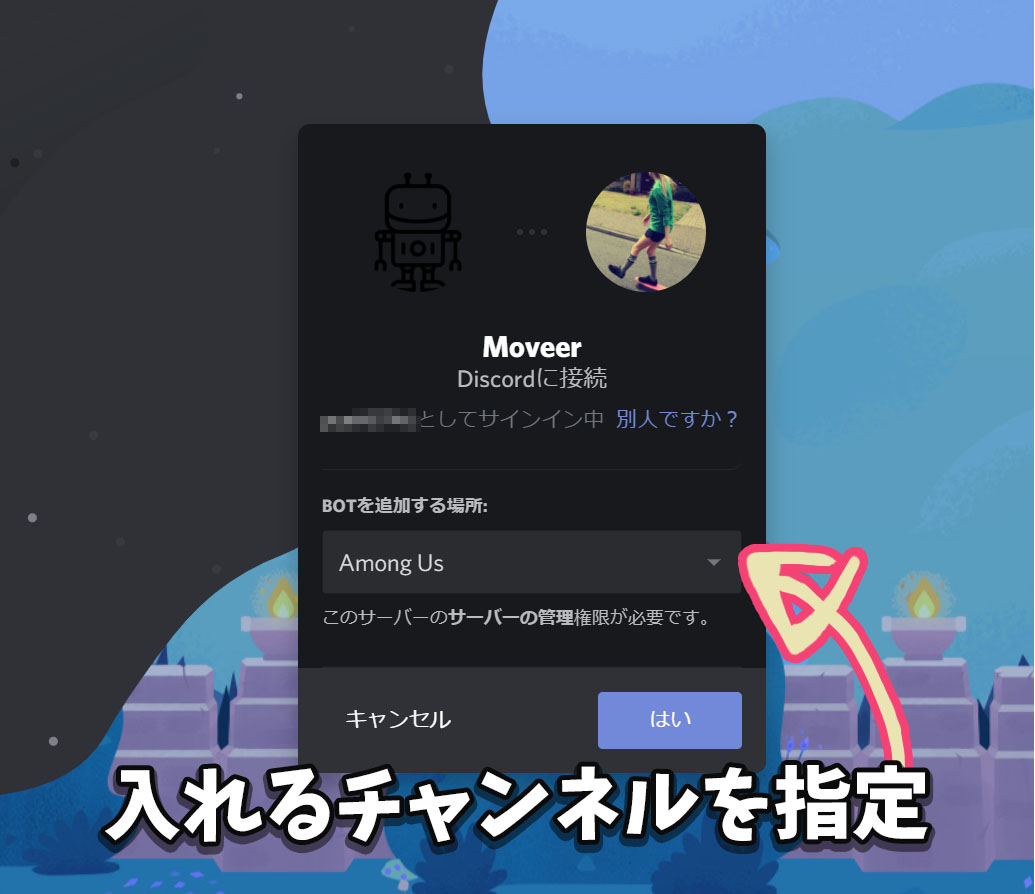
Among Usでdiscordを一括ミュートする方法 必見 Natorigameblog
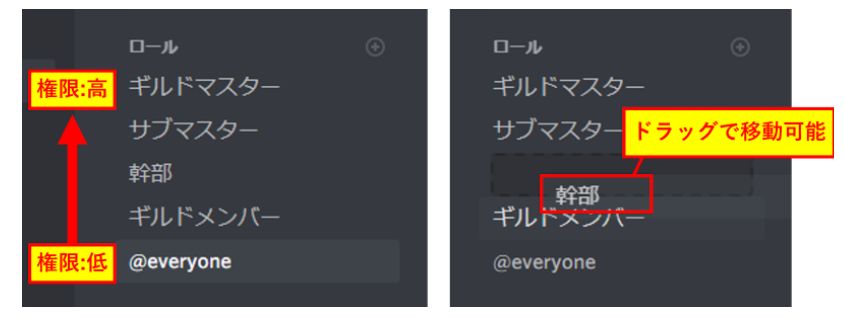
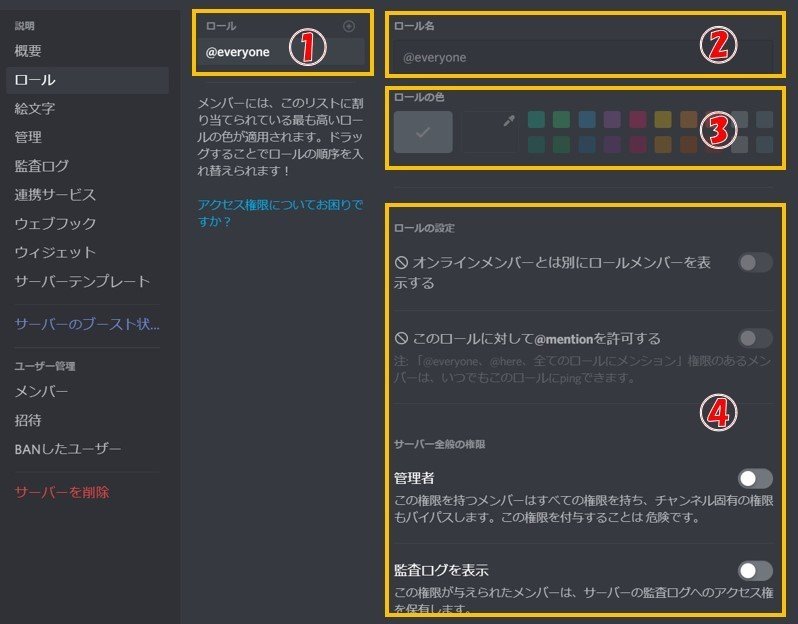
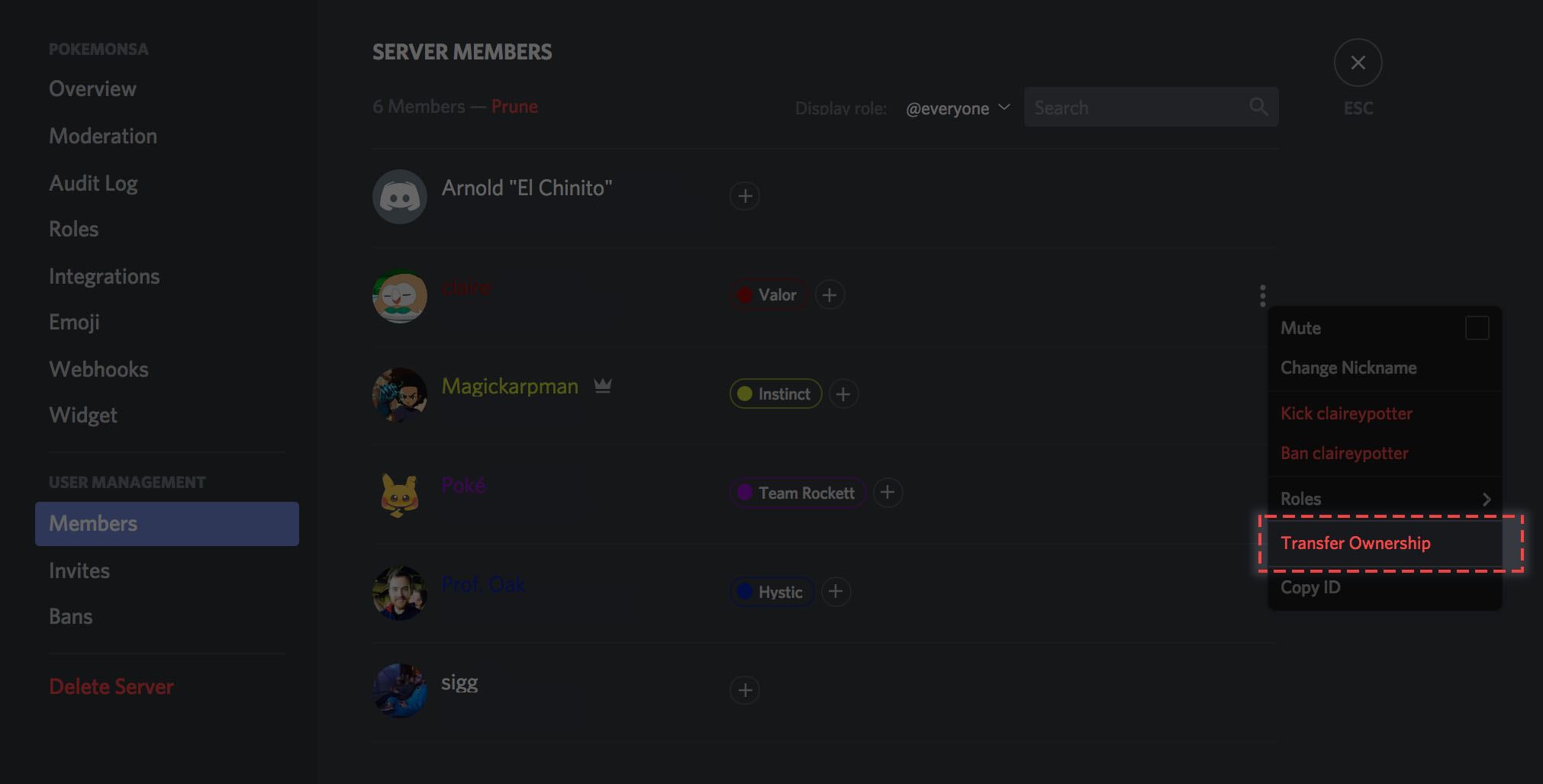
discordpy 133 このボットにはチャンネルを閲覧できる権限、ロール管理の権限とチャンネル管理の権限が必要です。 こちらでは細かな説明を省きます、以下の記事を参考にどうぞ。 Pythonで簡単なDiscord Botの作り方 処理の流れ 処理の内容をまとめていきDiscordは機能が随時追加されることがあるため、上記日付時点の情報であることにご注意ください。 サーバーのロール設定 テキストチャンネルの権限設定 ボイスチャンネルの権限設定Tablepermissions Discord API上のコード Discord上の表示 説明 ADMINISTRATOR 管理者 サーバーで全ての権限を持てる。 CREATE_INSTANT_INVITE 招待を作成 KICK_MEMBERS メンバーをキック BAN_MEMBERS メンバーをBAN MANAGE_CHANNELS チャンネルの管理 MANAGE_GUILD
コミュニケーションツール「Discord (ディスコード)」の使い方をまとめました。 ボイスチャットへの参加方法 や 終了方法、ボイスチャット関連の調整方法について説明します。 ※ 本書は、Android版アプリでの説明となります 1.ボイスチャットに参加する Discordのチャンネルには、文A place that makes it easy to talk every day and hang out more often Download for Windows Open Discord in your browser Create an inviteonly place where you belong Discord servers are organized into topicbased channels where you can collaborate, share, and just talk about your day without clogging up a group chat Where hanging out is easy カテゴリ内に指定した名前でチャンネルを作成する方法です。 discordGuildcreate_text_channel サンプルコード 以下はコマンドを打った時に、 カテゴリ内に指定した名前のチャンネルを作成するコードです。 import discord @clientevent async def on_message(message) # /ch_create チャンネル名 というコマンドで反応
Discord チャンネル 権限のギャラリー
各画像をクリックすると、ダウンロードまたは拡大表示できます
 |  |  |
 |  |  |
 |  |  |
「Discord チャンネル 権限」の画像ギャラリー、詳細は各画像をクリックしてください。
 |  | |
 |  | |
 |  |  |
「Discord チャンネル 権限」の画像ギャラリー、詳細は各画像をクリックしてください。
 |  |  |
 |  |  |
 |  |  |
「Discord チャンネル 権限」の画像ギャラリー、詳細は各画像をクリックしてください。
 |  |  |
 |  | |
 |  |  |
「Discord チャンネル 権限」の画像ギャラリー、詳細は各画像をクリックしてください。
 |  |  |
 |  |  |
 |  |  |
「Discord チャンネル 権限」の画像ギャラリー、詳細は各画像をクリックしてください。
 |  | |
 |  |  |
 |  |  |
「Discord チャンネル 権限」の画像ギャラリー、詳細は各画像をクリックしてください。
 |  |  |
 |  |  |
 |  |  |
「Discord チャンネル 権限」の画像ギャラリー、詳細は各画像をクリックしてください。
 |  |  |
 |  |  |
 |  |  |
「Discord チャンネル 権限」の画像ギャラリー、詳細は各画像をクリックしてください。
 |  |  |
 |  |  |
 |  | |
「Discord チャンネル 権限」の画像ギャラリー、詳細は各画像をクリックしてください。
 |  | |
 |  |  |
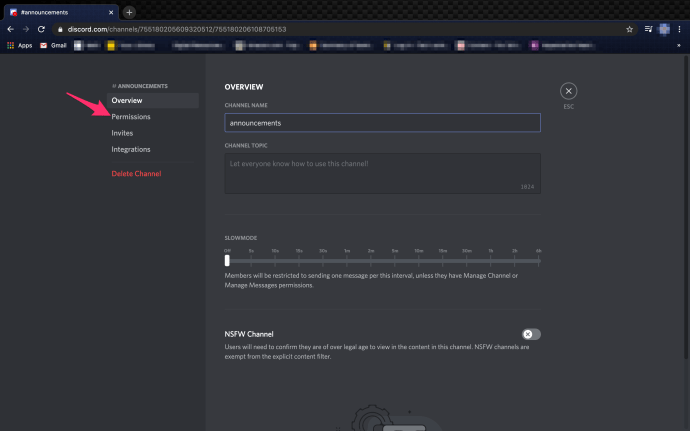 |  | 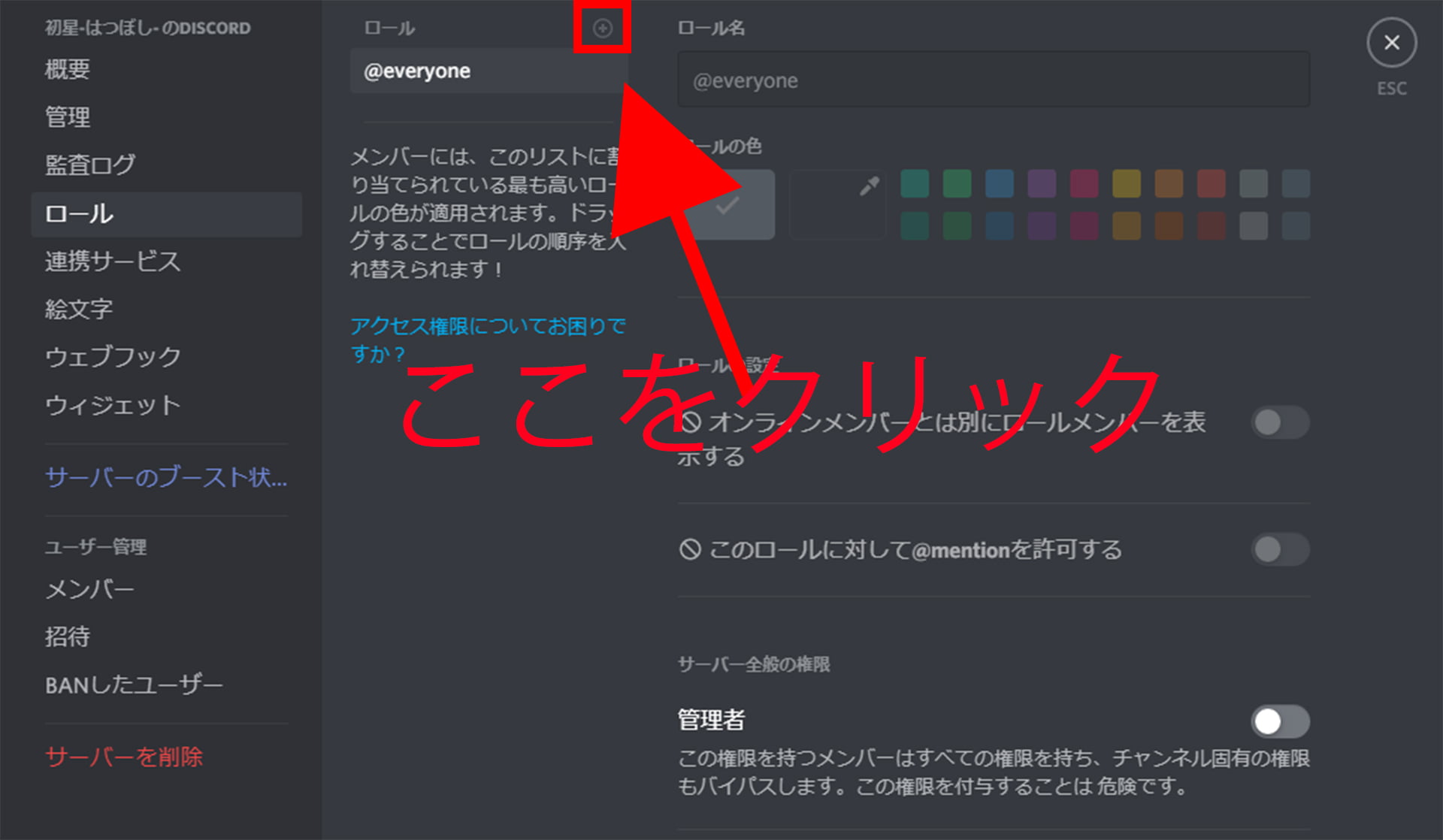 |
「Discord チャンネル 権限」の画像ギャラリー、詳細は各画像をクリックしてください。
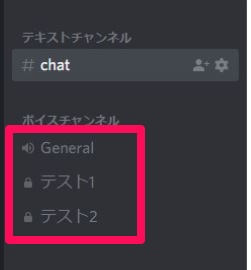 | 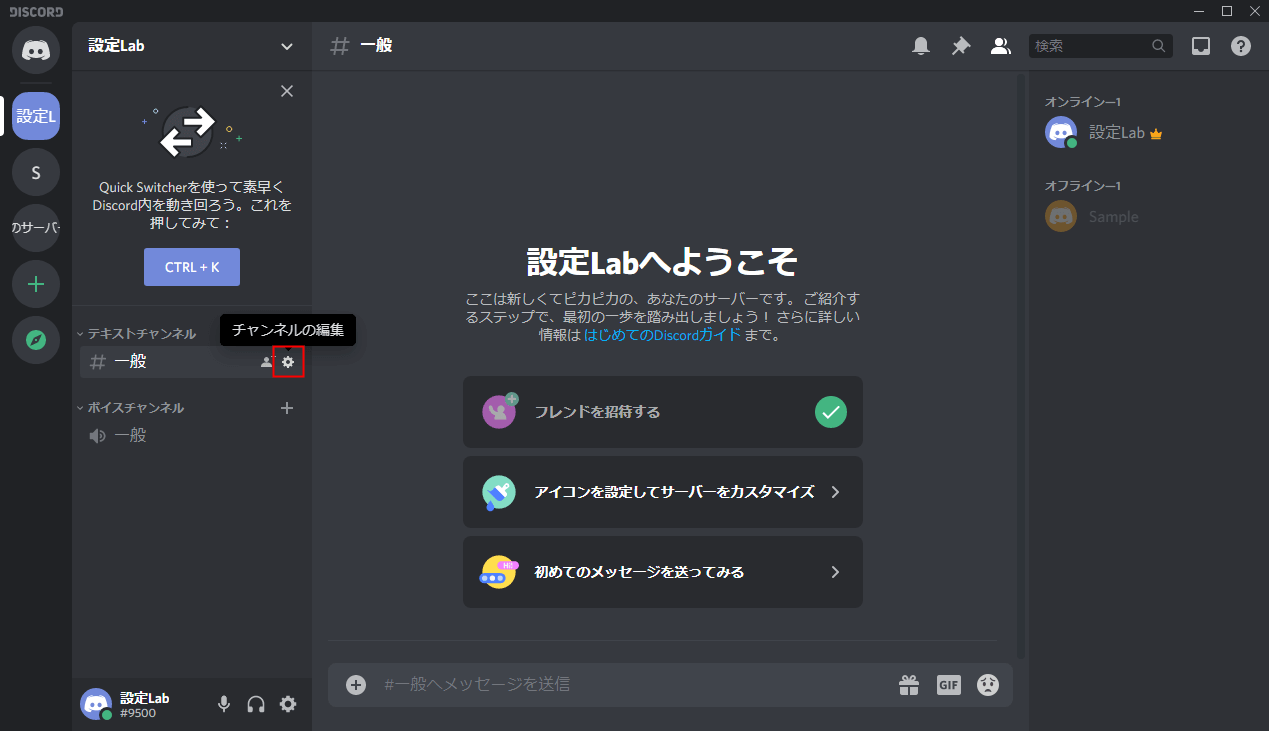 | |
 |  |  |
 |  |  |
「Discord チャンネル 権限」の画像ギャラリー、詳細は各画像をクリックしてください。
|  |  |
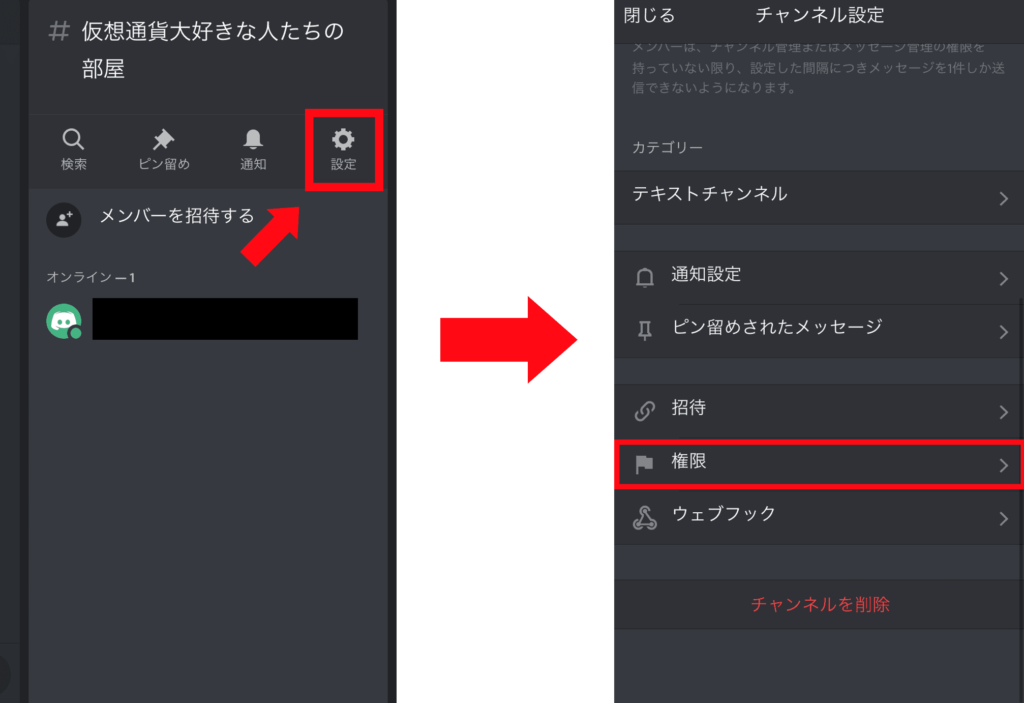
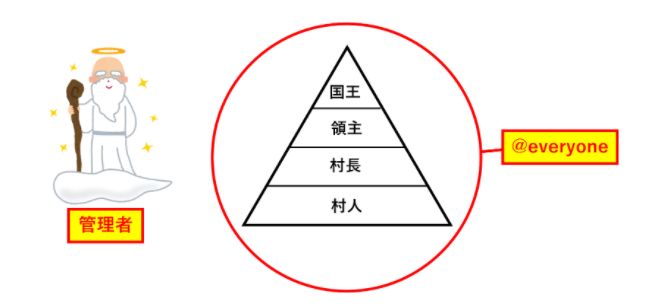
権限 「ロールとして表示」に関するFAQ パスワードなしでプライベートサーバーをセットアップするには? ビデオ 管理者、モデレーター、そしてDiscord権限付きのプライベートチャンネル サーバーの作成の仕方 How is the permission hierarchy structured?Discordのチャンネルをパソコンから限定公開にする方法 この記事では、パソコンから「Discord」のチャンネルを特定のメンバーに限定する方法を解説します。 「Discord」を開く 「スタート」メニュー(Windows)または「アプリケーション」フォルダ(Mac)にある「Discord」アプリをク
Incoming Term: discord チャンネル 権限,


0 件のコメント:
コメントを投稿